
Como consultar transações?
1. Acesse o Portal E-commerce
Acesse o site https://portal.cielo.com.br e faça seu login:

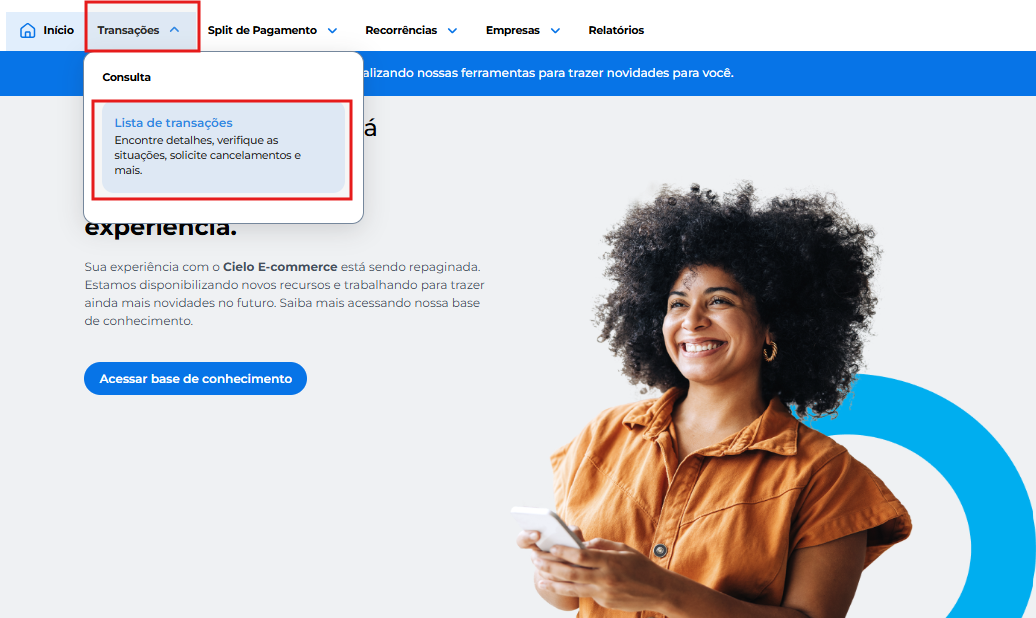
2. Acesse o menu Transações
Clique em Transações e depois em Lista de transações.
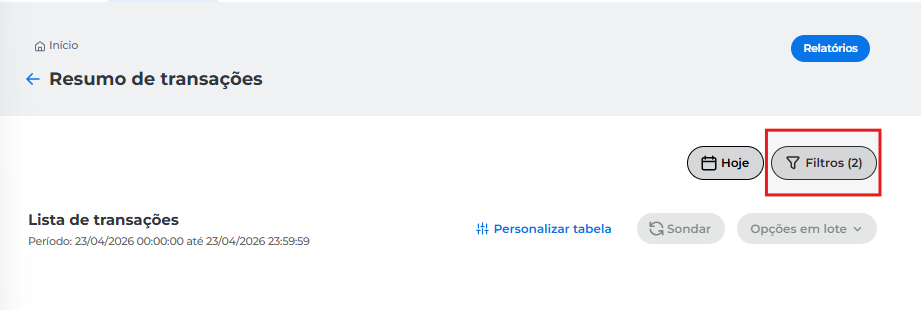
3. Resumo de transações
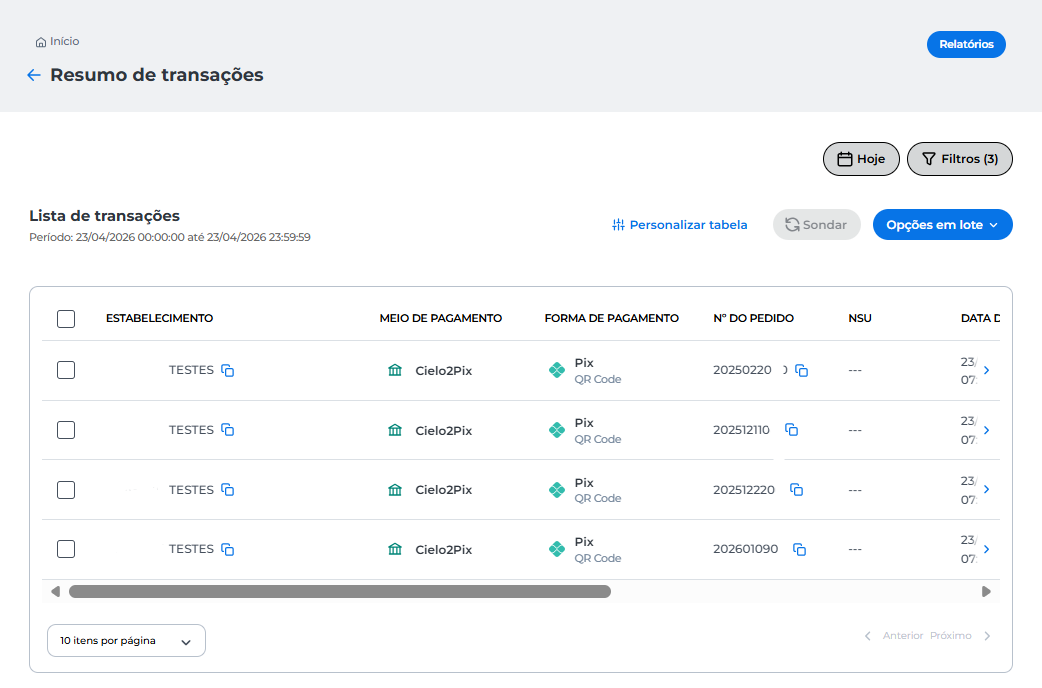
Na tela de Resumo de transações, clique em Filtros para realizar uma busca personalizada.
4. Filtros
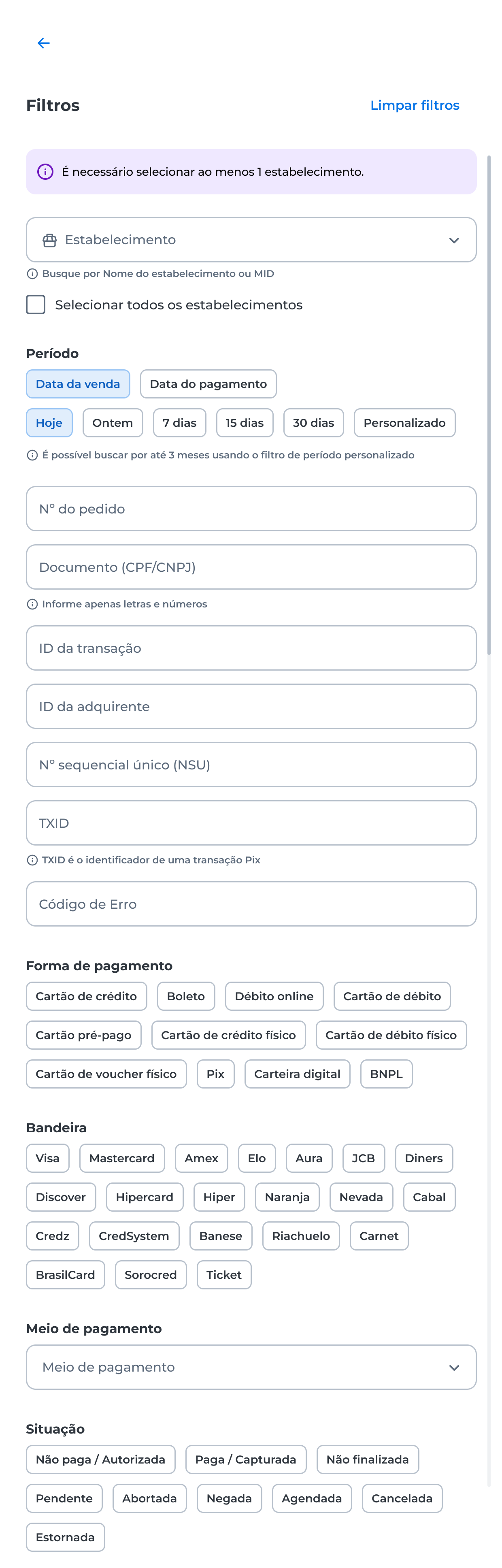
Os filtros são aplicados conforme os critérios abaixo:
-
Estabelecimento: permite consultar transações por nome do estabelecimento, MID ou EC;
-
Selecionar todos os estabelecimentos: é possível escolher essa opção para ver as transações de todos os estabelecimentos vinculados ao usuário ou selecionar até 20 MIDs para visualizar separadamente;
-
Período: é possível buscar no período de até três meses usando o filtro personalizado;
-
Número do pedido;
-
Documento (CPF ou CNPJ);
-
ID da transação;
-
ID da adquirente;
-
NSU (nº sequencial único);
-
TXID;
-
Código de erro;
-
Forma de pagamento;
-
Bandeira;
-
Meio de pagamento;
-
Situação (status da transação).
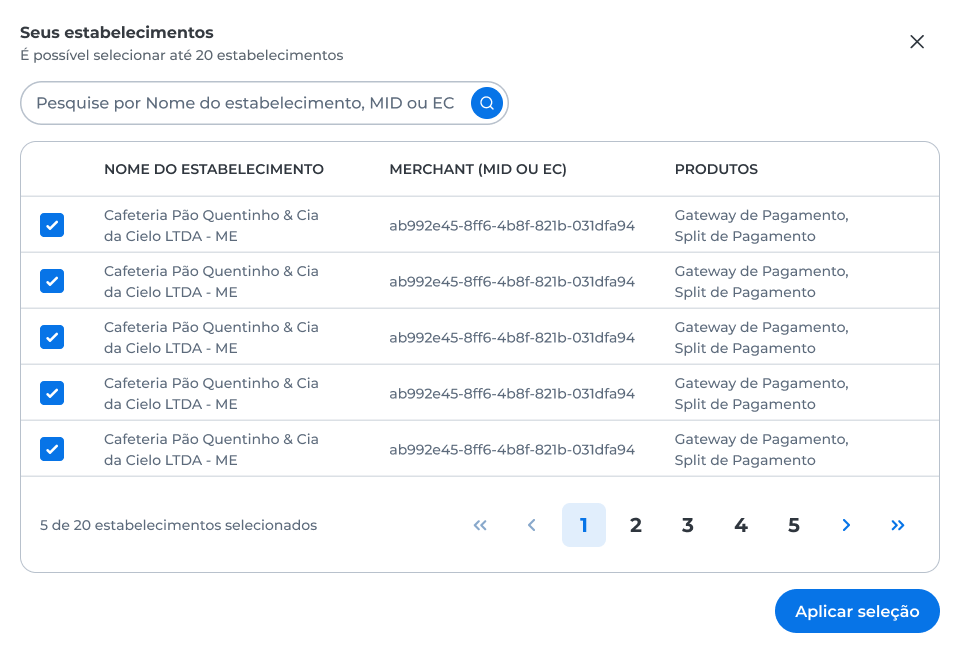
No campo Seus estabelecimentos pesquise por Nome do estabelecimento, MID ou EC. Selecione até 20 estabelecimentos e clique em Aplicar seleção.
Após aplicar os filtros, selecione a transação desejada para visualizar os detalhes. Você pode clicar diretamente sobre ela ou na seta azul ao lado.
5. Detalhes da transação
Você será direcionado para a tela Detalhes da transação aba Dados gerais.
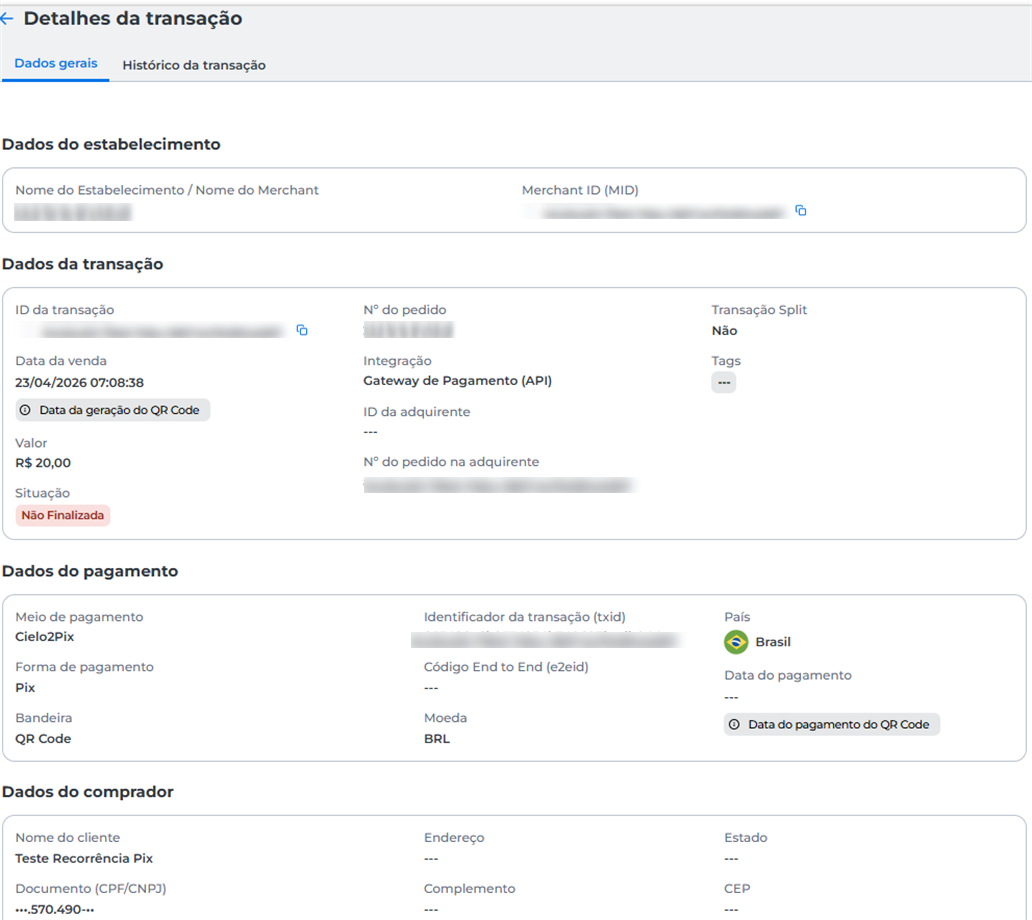
InformaçãoReforçando nosso compromisso com a proteção de dados pessoais, adotamos a exibição parcial do CPF nos Detalhes da transação. Essa medida não impacta os processos de consulta, que seguem funcionando normalmente mediante a inserção do CPF completo no campo de pesquisa.
6. Gestão de Risco
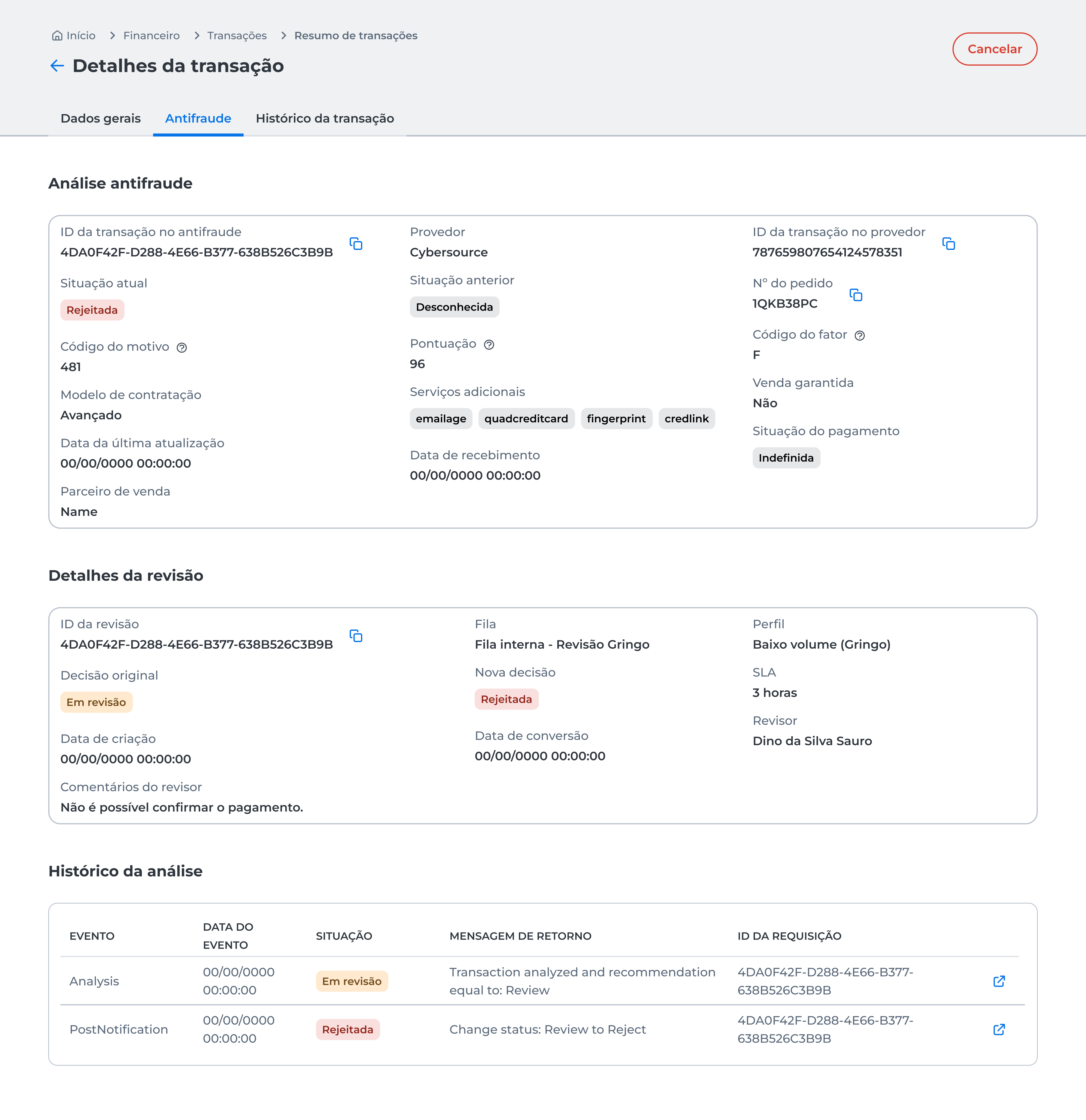
Caso você tenha o módulo de Gestão de Risco (Antifraude) contratado, a aba Antifraude será exibida, permitindo a visualização dos detalhes da transação analisados pelo sistema.
Saiba mais em Como consultar transações e extrair relatórios de Antifraude?
7. Histórico da transação
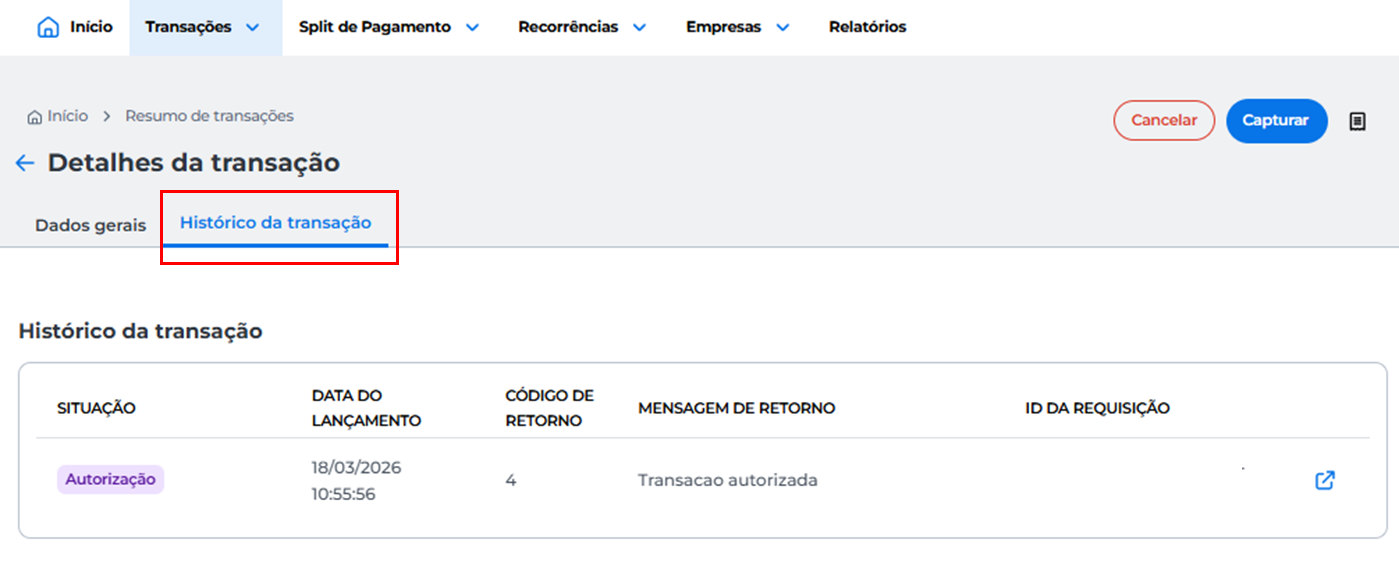
Na aba Histórico da transação é possível acompanhar os eventos que ocorreram ao longo do ciclo de vida da transação.
Updated 2 months ago