
Como exportar o relatório de agenda financeira do Split?
Este artigo mostra como solicitar e baixar o relatório de Agenda Financeira do Split de Pagamento. O relatório traz a previsão de recebimentos de um estabelecimento e é entregue em um arquivo CSV.
Quem pode solicitar
- Usuário Master: pode solicitar relatórios dos estabelecimentos Master vinculados ao seu usuário e de todos os sellers vinculados ao seu estabelecimento Master;
- Usuário Seller: pode solicitar relatórios somente dos estabelecimentos vinculados ao seu usuário.
Como acessar o relatório
Acesse o site Portal E-commerce e faça seu login, você pode chegar à solicitação por dois caminhos:
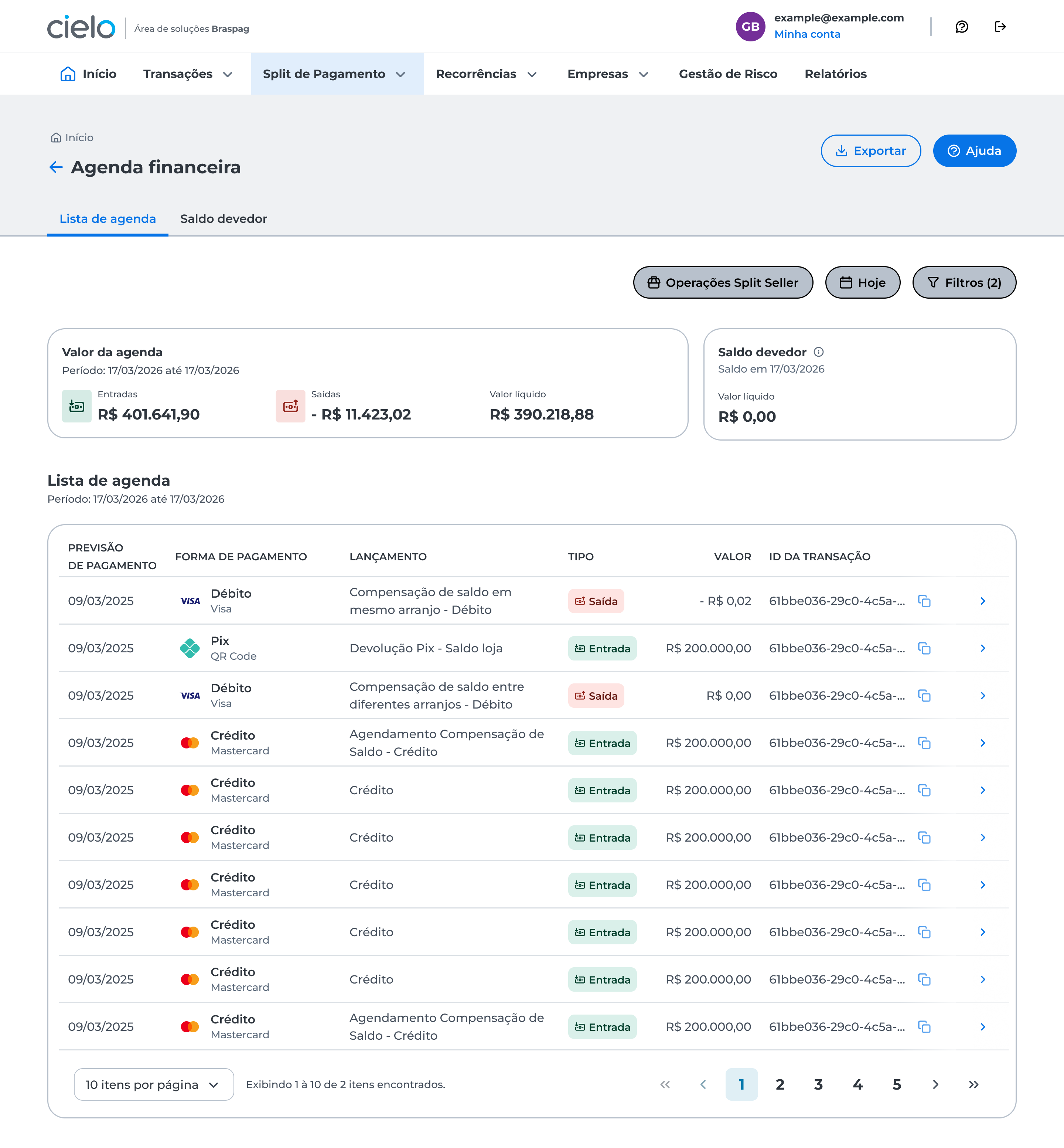
- Na tela de Agenda Financeira, clique no botão de atalho Exportar. Para saber como navegar e acessar a tela consulte o artigo, Como consultar a agenda financeira?
- No menu Relatórios, acesse a Central de Relatórios. Em seguida clique em Agenda financeira Split. O card tem o rótulo Financeiro, que indica o tipo do relatório.
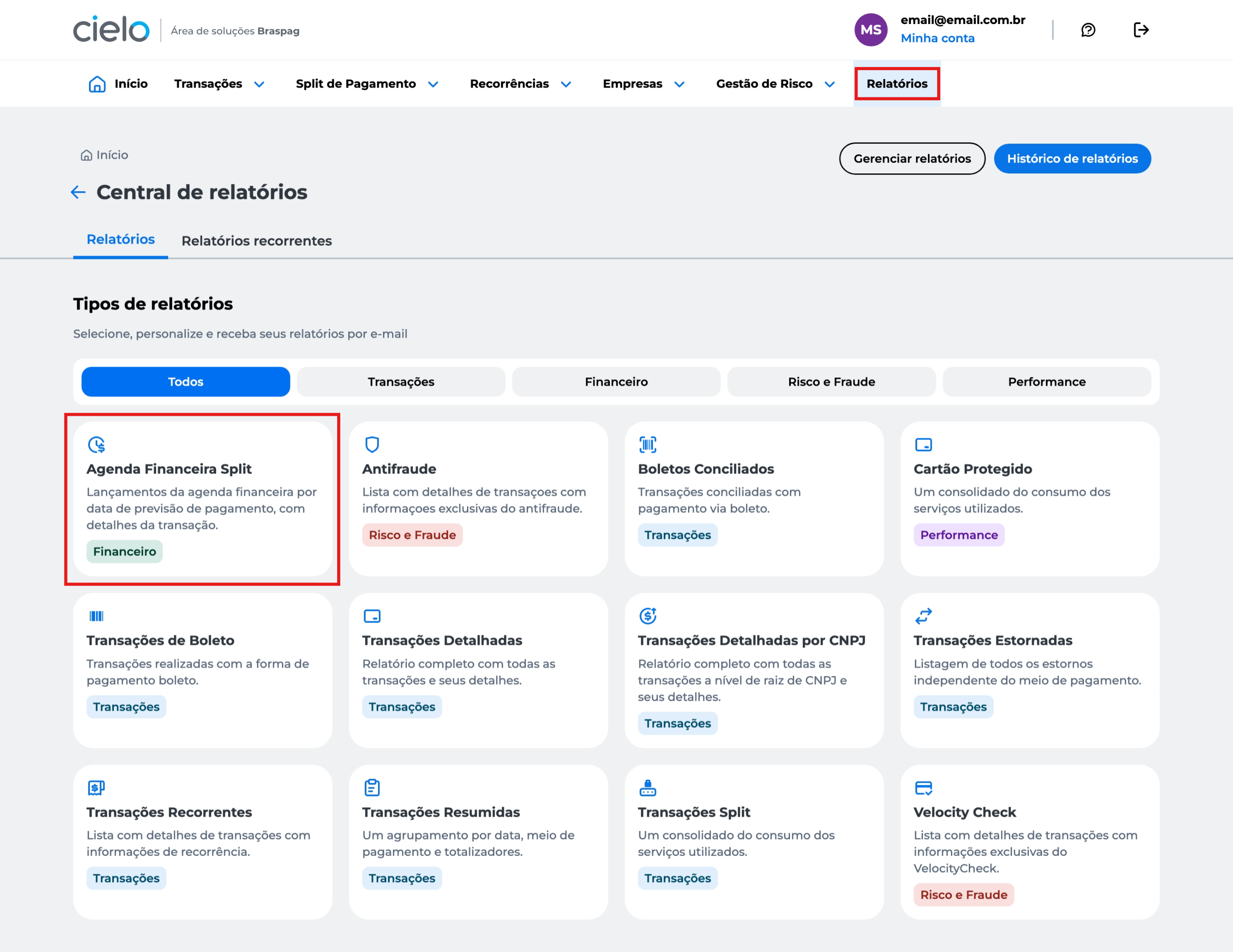
Abra a solicitação do relatório pelo caminho que preferir.
Como solicitar o relatório
-
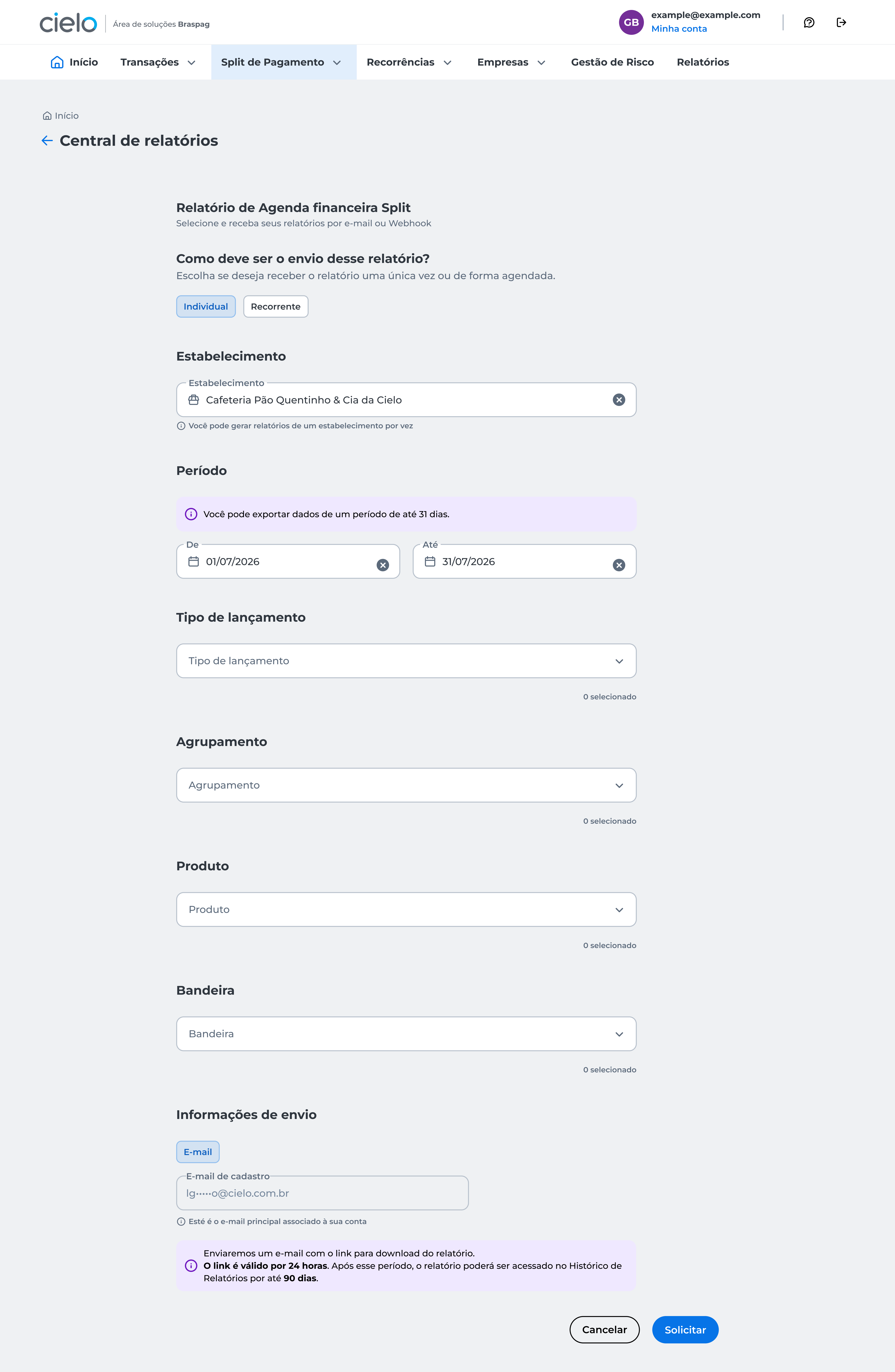
Em Como deve ser o envio desse relatório?, escolha Individual para receber o relatório uma única vez, ou Recorrente para recebê-lo de forma regular.
-
Se escolher Recorrente, selecione a Frequência. Cada envio traz os dados de um período:
- Diária: dia anterior;
- Semanal: últimos 7 dias;
- Quinzenal: últimos 15 dias;
- Mensal: últimos 30 dias.
-
No campo Estabelecimento, selecione o estabelecimento. Cada relatório traz um estabelecimento por vez. Para mais de um, faça uma solicitação para cada um.
-
Em Período de previsão de pagamento, informe a data inicial e a data final. O período pode ter no máximo 31 dias. Para períodos maiores, faça mais de uma solicitação.
-
Se quiser filtrar os lançamentos, selecione valores em Tipo de lançamento, Agrupamento, Produto e Bandeira. Cada campo aceita mais de um valor. Se não selecionar nada em um campo, o relatório traz todos os valores dele.
-
Clique em Solicitar. Para desistir, clique em Cancelar.
Como baixar o relatório
- Quando o relatório estiver pronto, você recebe um e-mail no endereço de cadastro da sua conta, com o link para download.
- Clique no link para baixar o arquivo CSV. O link vale por 24 horas.
- Depois de 24 horas, ou para acompanhar a solicitação, acesse o Histórico de Relatórios no Portal E-commerce. Lá, o relatório fica disponível por até 90 dias.
Campos da solicitação
A tabela a seguir descreve os campos do formulário de solicitação.
| Campo | Obrigatório | Descrição |
|---|---|---|
| Estabelecimento | Sim | Estabelecimento do relatório, um por solicitação. A lista mostra apenas os estabelecimentos que o seu usuário pode consultar. |
| Período de previsão de pagamento | Sim | Data inicial e data final da previsão de pagamento dos lançamentos. O intervalo pode ter no máximo 31 dias. |
| Tipo de lançamento | Não | Tipos de lançamento da Agenda Financeira do Split. Aceita mais de um valor. Se ficar vazio, o relatório traz todos. |
| Agrupamento | Não | Entradas, Saídas ou as duas juntas. Se ficar vazio, o relatório traz todos. |
| Produto | Não | Cartão de Crédito, Cartão de Débito, Pix e Boleto. Aceita mais de um valor. Se ficar vazio, o relatório traz todos. |
| Bandeira | Não | Amex, Elo, Master, Visa, Discover e Hipercard. Aceita mais de um valor. Se ficar vazio, o relatório traz todos. |
Sobre o arquivo
- O arquivo CSV não tem limite de registros.
- Ao abrir o arquivo em uma planilha, os dados já aparecem separados em colunas. Não é preciso separar a primeira coluna.
- Os nomes das colunas vêm sem acento.
As colunas aparecem nesta ordem: Id do Lancamento, Tipo de Lancamento, Data de Previsao de Pagamento, Valor Liquido do Lancamento, Agrupamento (Entradas/Saidas), Id do Estabelecimento, Razao Social, Nome Fantasia, CNPJ/CPF do Estabelecimento, Tipo de Estabelecimento, Id da Transacao, Bandeira, Produto, Valor Bruto da Transacao, Valor Bruto do Participante, Total de Descontos, Valor Liquido do Participante, % da Tarifa Variavel do Split, Valor da Tarifa Variavel do Split, Tarifa Fixa do Split, Total de Tarifas do Split, Data da Transacao, Data da Captura, Numero da Parcela do Lancamento, Quantidade Total de Parcelas, Numero do Pedido, Codigo de Autorizacao, NSU, Terminal, Tipo de Participacao e ID do Recebivel.
Artigos úteis:
Updated 4 days ago