
Como devolver uma transação Pix no Split de Pagamento?
Para devolver uma venda Pix do mundo físico feita com Split de Pagamento, use o Portal E-commerce. Nele, você solicita a devolução total ou parcial, confere o valor que será debitado de cada participante e acompanha o andamento da solicitação.
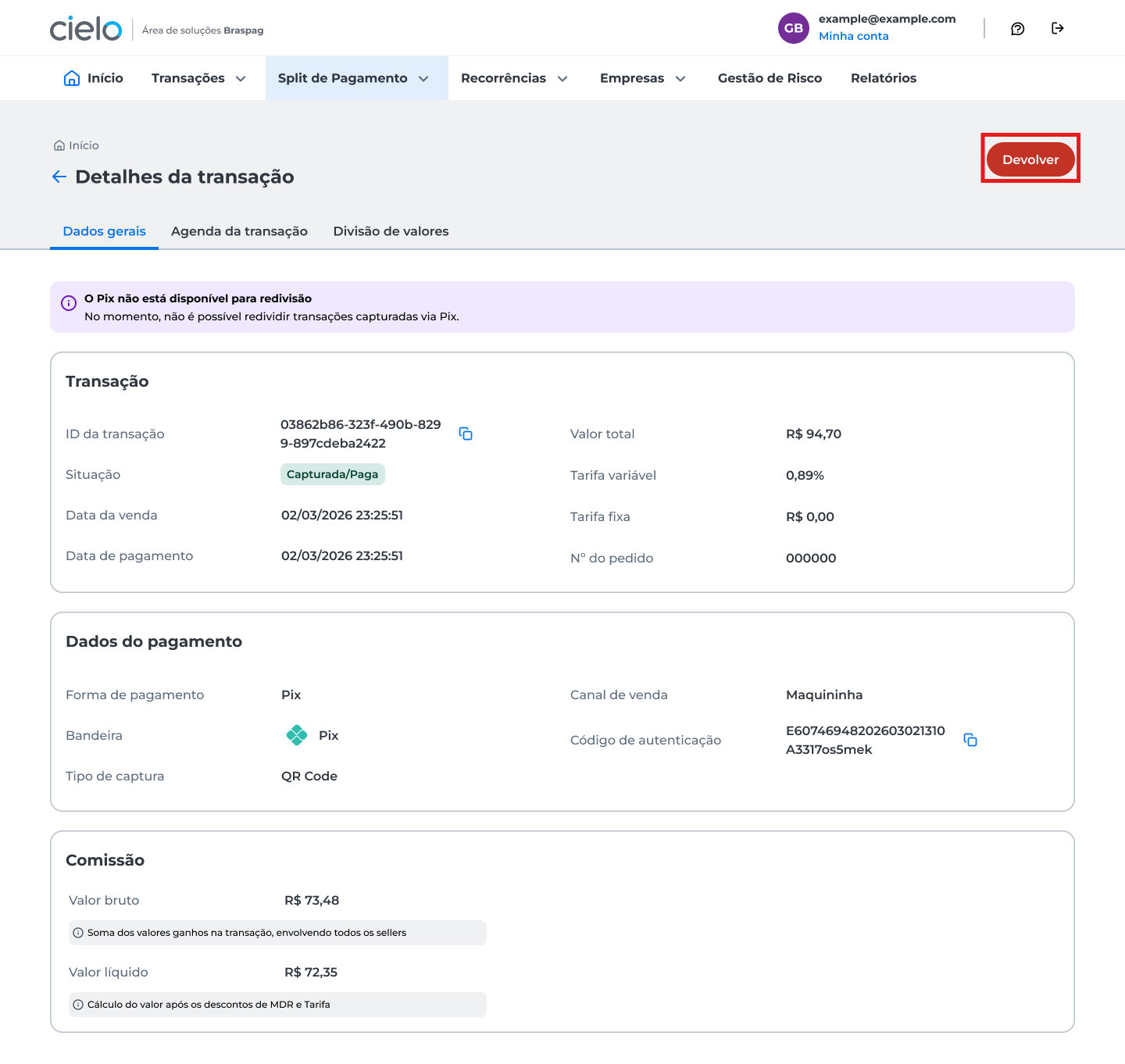
Importante:O botão Devolver aparece somente para vendas Pix elegíveis para devolução. Se a venda não for elegível, o Portal não exibe o botão nos detalhes da venda.
Veja neste artigo:
- Regras da devolução;
- Acesso à tela de devolução;
- Devolução total;
- Devolução parcial;
- Campos da tela Devolver Pix;
- Carta de devolução e acompanhamento da solicitação;
Regras da devolução
Considere as regras a seguir ao solicitar uma devolução:
- Devoluções parciais: uma venda pode ter várias devoluções parciais, até atingir o valor bruto total da venda;
- Prazo: é possível devolver uma venda Pix em até 90 dias após a data de pagamento;
- Situação da venda: a venda passa para Estornada somente quando o valor devolvido atinge 100% do valor bruto da venda;
- Taxa do Split: nas vendas Pix, a pessoa compradora não recebe de volta a taxa do Split. Por isso, o Portal debita esse valor do Master;
- Saldo insuficiente: se algum participante não tiver saldo em agenda suficiente, o Portal não conclui a devolução e informa quais participantes estão sem saldo. Novas vendas Pix recompõem o saldo automaticamente.
Primeiro, acesse a tela de devolução da venda. Depois, siga o passo a passo da forma de devolução que você precisa fazer: total ou parcial. Por fim, acompanhe a solicitação.
Acesse a devolução
-
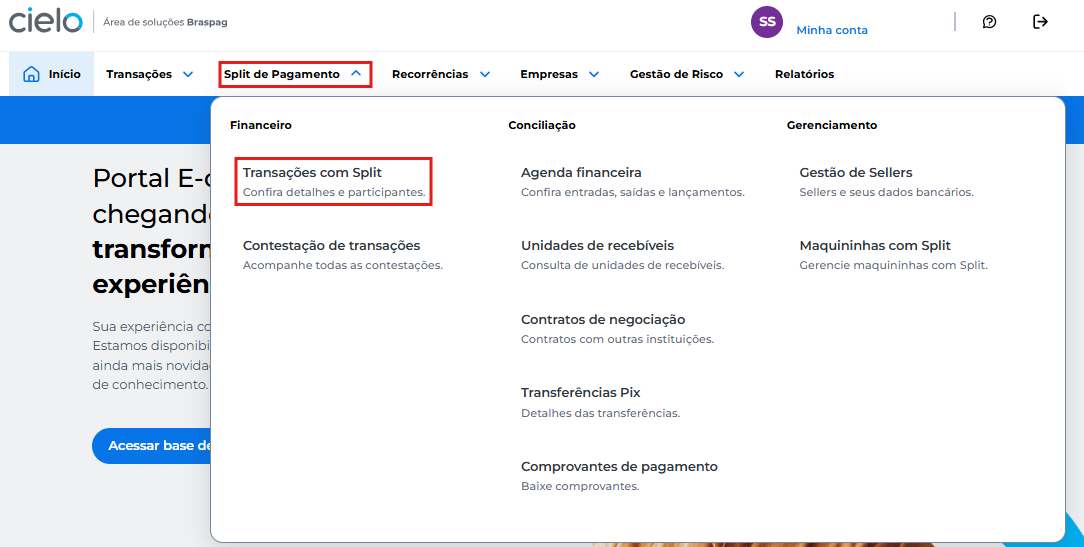
Entre no Portal E-commerce, abra o menu Split de Pagamento e, em Financeiro, clique em Transações com Split.
-
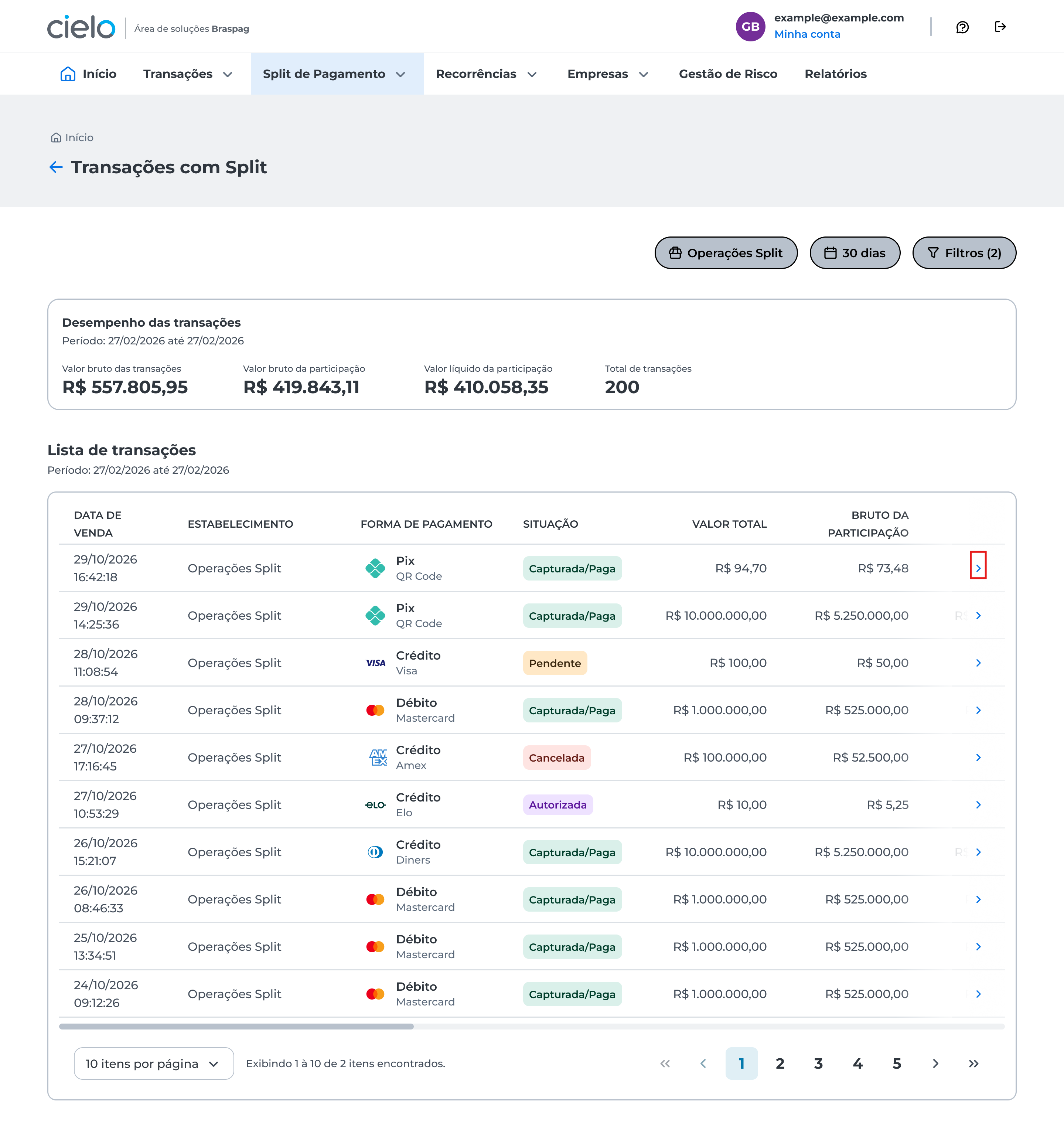
Você será direcionado para tela de Resumo de transações, selecione a transação que deseja cancelar e clique em > para detalhar a transação.
-
Na tela Transações com Split, abra os detalhes da venda Pix do mundo físico e clique em Devolver.
-
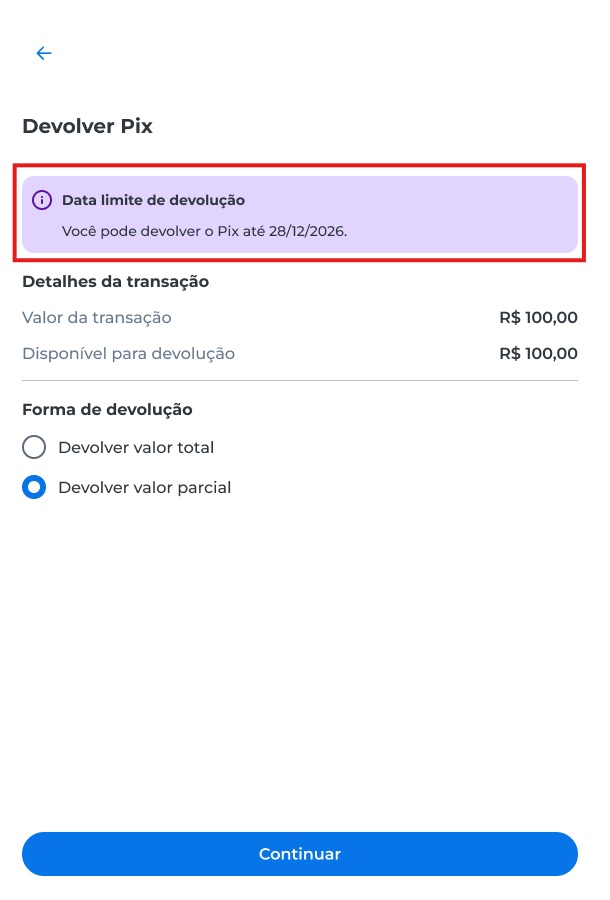
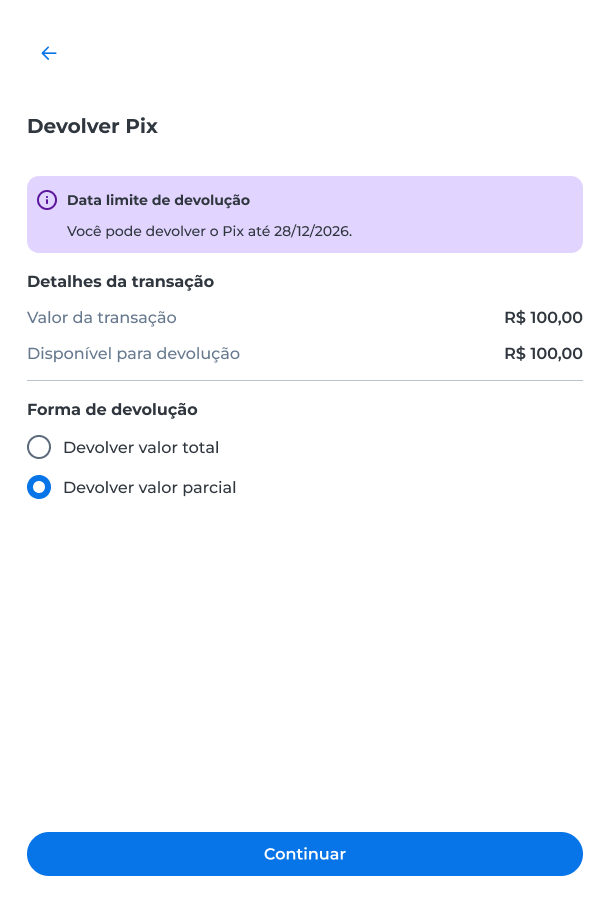
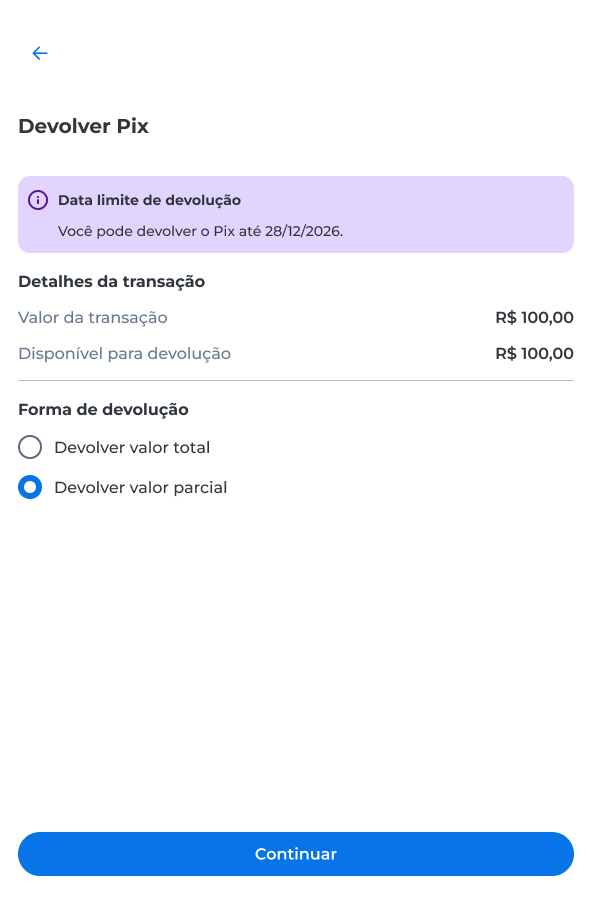
Na tela Devolver Pix, veja a data limite para a devolução, o valor da transação e o valor disponível para devolução.
Devolução total
Use este passo a passo para fazer a devolução total.
-
Na tela Devolver Pix, clique em Devolver valor total. Como o valor total da transação será devolvido, não é necessário preencher os valores por participante. Em seguida, clique em Continuar para conferir o resumo da operação.
-
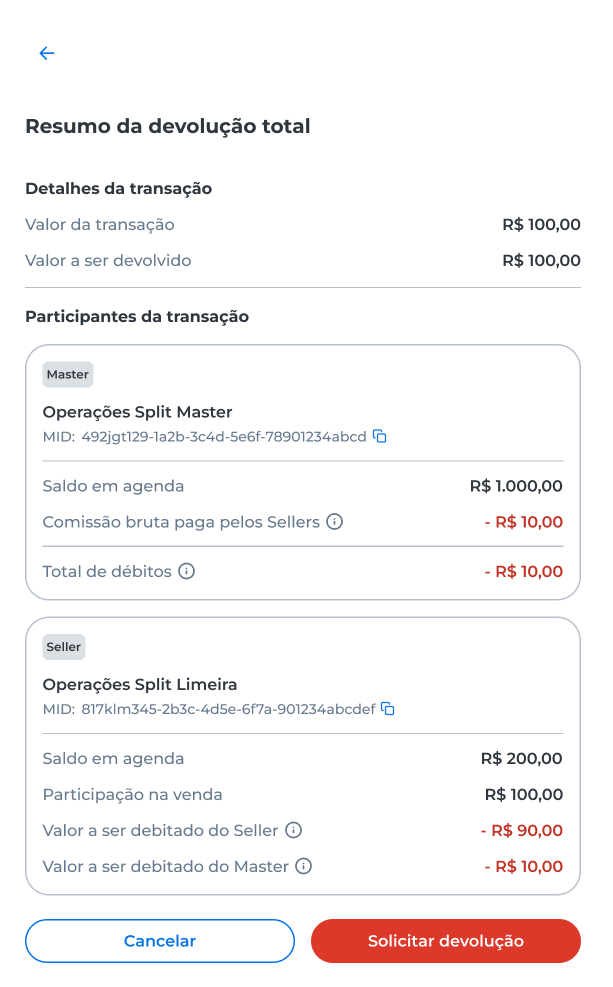
Na tela Resumo da devolução total, confira os detalhes da operação, incluindo o valor a ser devolvido, os débitos de cada participante e o total de débitos. Caso identifique alguma informação incorreta, volte e realize os ajustes necessários. Se não desejar prosseguir com a devolução, clique em Cancelar.
Se as informações estiverem corretas, confirme a devolução. Clique em Solicitar devolução para concluir a solicitação.
-
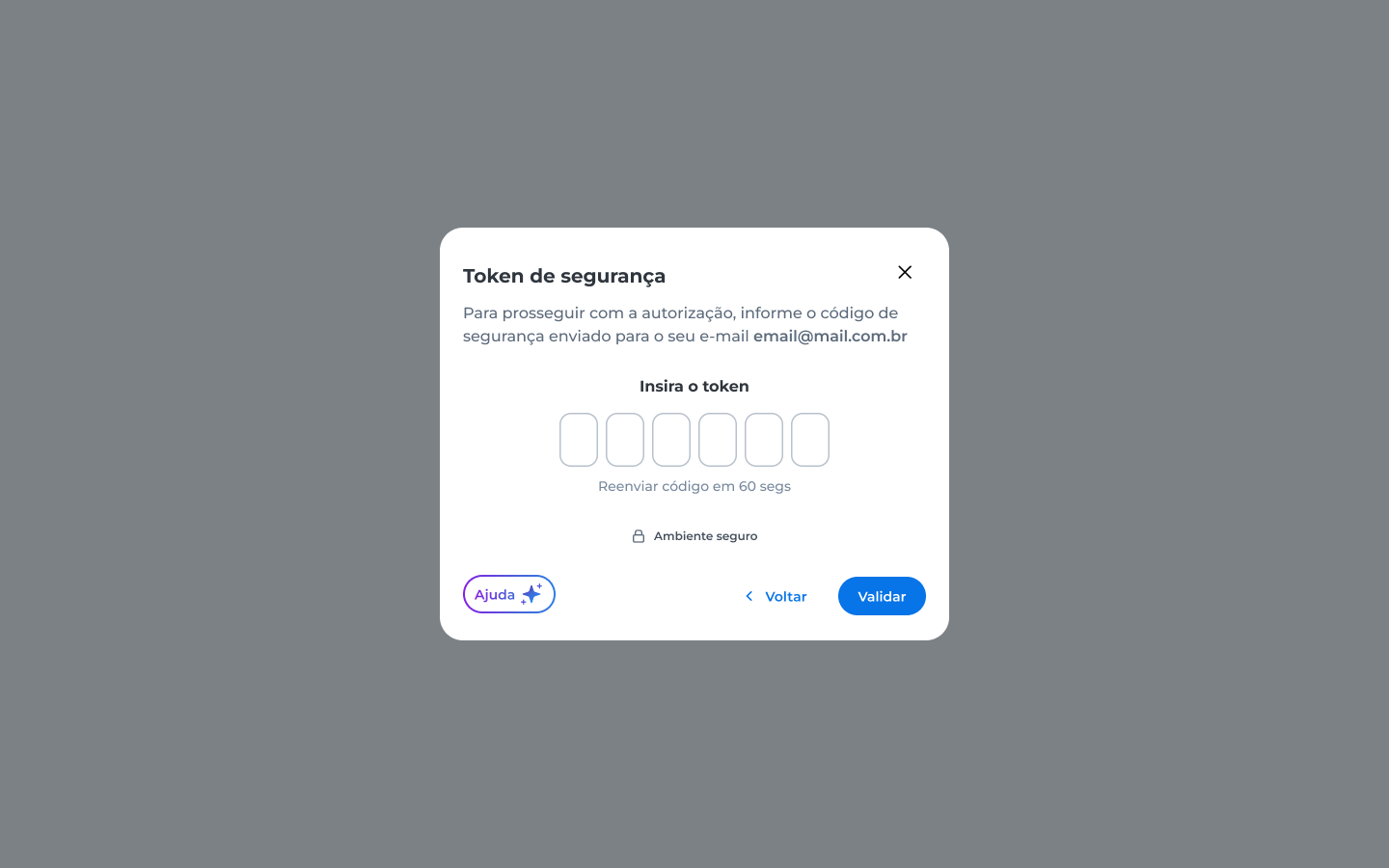
Em seguida, o Portal solicita o código de autenticação em duas etapas para garantir a sua segurança e permitir a devolução. Para saber como consultar o código, veja o artigo Como realizar o cadastro da autenticação em duas etapas?. Depois de inserir o código, o Portal exibe a confirmação da devolução, como mostra a imagem a seguir.
-
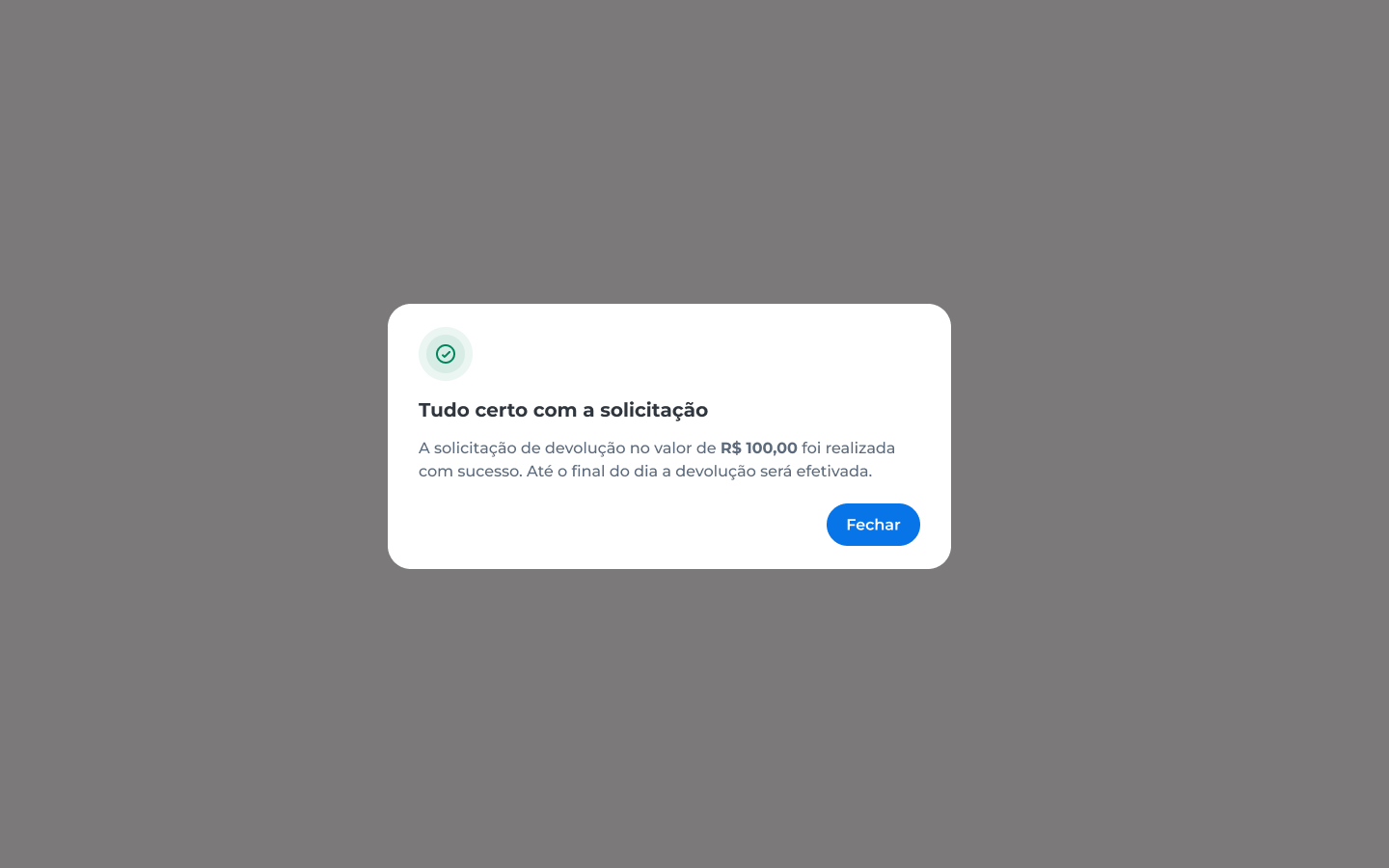
Se a solicitação for concluída com sucesso, o Portal informa que a devolução será efetivada até o final do dia. Se ocorrer um erro ou faltar saldo, o Portal exibe a mensagem correspondente. Em caso de erro genérico, guarde o código do erro para informá-lo ao suporte.
Devolução parcial
Use este passo a passo para fazer a devolução parcial.
-
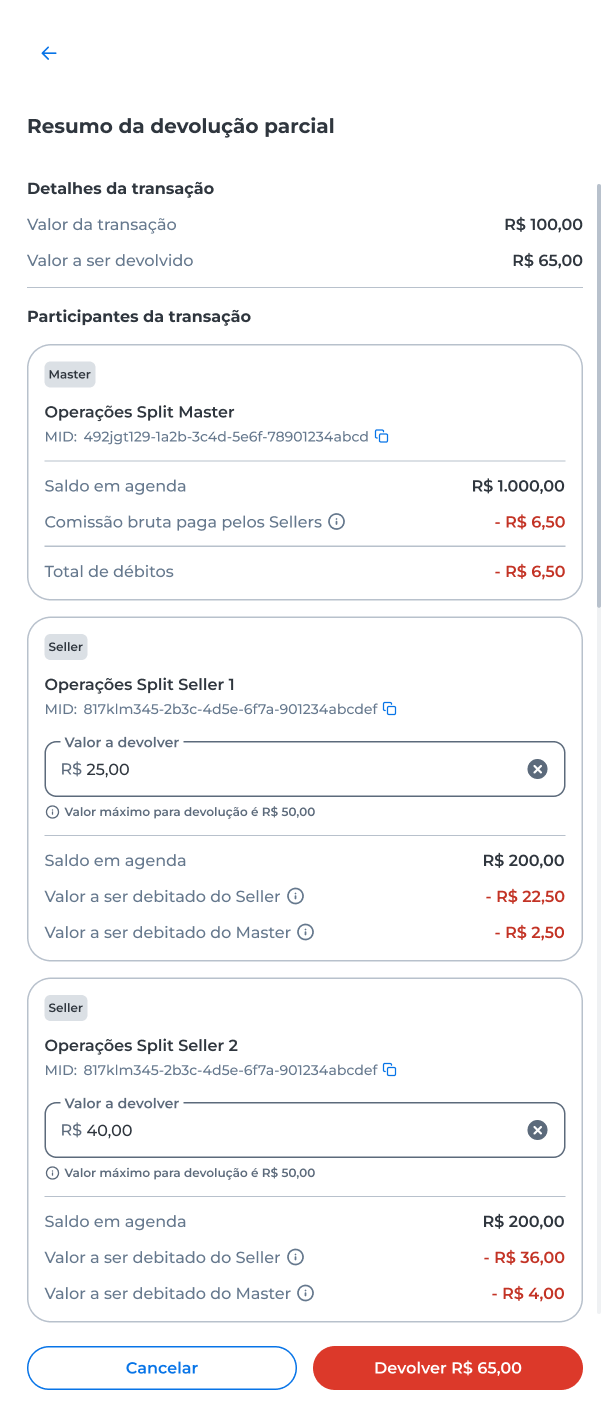
Na tela Devolver Pix, selecione Devolver valor parcial e clique em Continuar para conferir o resumo da operação, incluindo o valor da devolução, os débitos por participante e o total de débitos.
-
Em Valor a devolver, informe o valor de devolução de cada participante, respeitando o limite indicado em Valor máximo para devolução. Acompanhe também o Saldo em agenda e os valores a serem debitados, calculados automaticamente pelo Portal em tempo real.
Caso identifique alguma informação incorreta, volte e realize os ajustes necessários. Se não desejar prosseguir, clique em Cancelar. Se os dados estiverem corretos, clique em Devolver para concluir a solicitação.
-
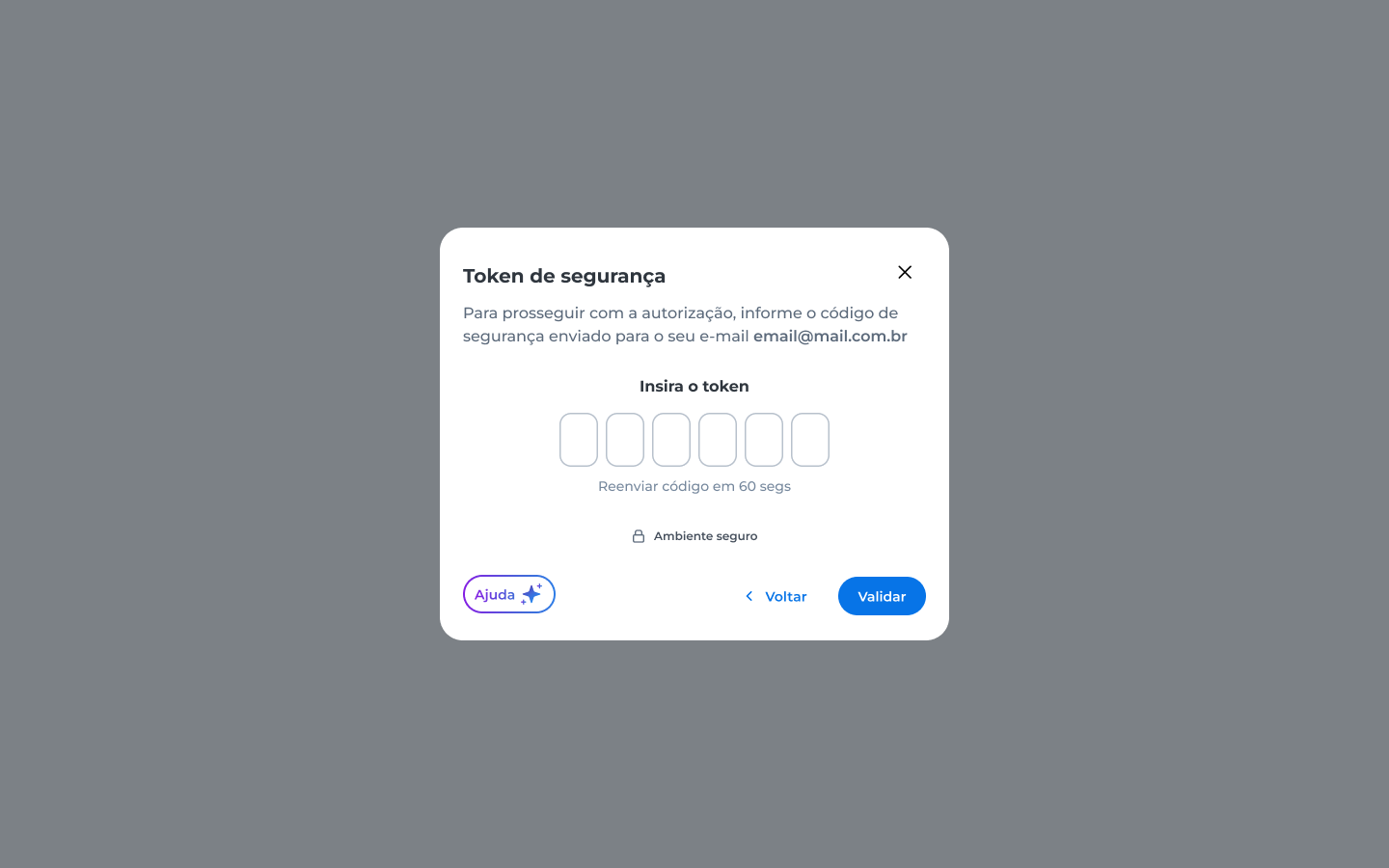
Em seguida, o Portal solicita o código de autenticação em duas etapas para garantir a sua segurança e permitir a devolução. Para saber como consultar o código, veja o artigo Como realizar o cadastro da autenticação em duas etapas?. Depois de inserir o código, o Portal exibe a confirmação da devolução, como mostra a imagem a seguir.
-
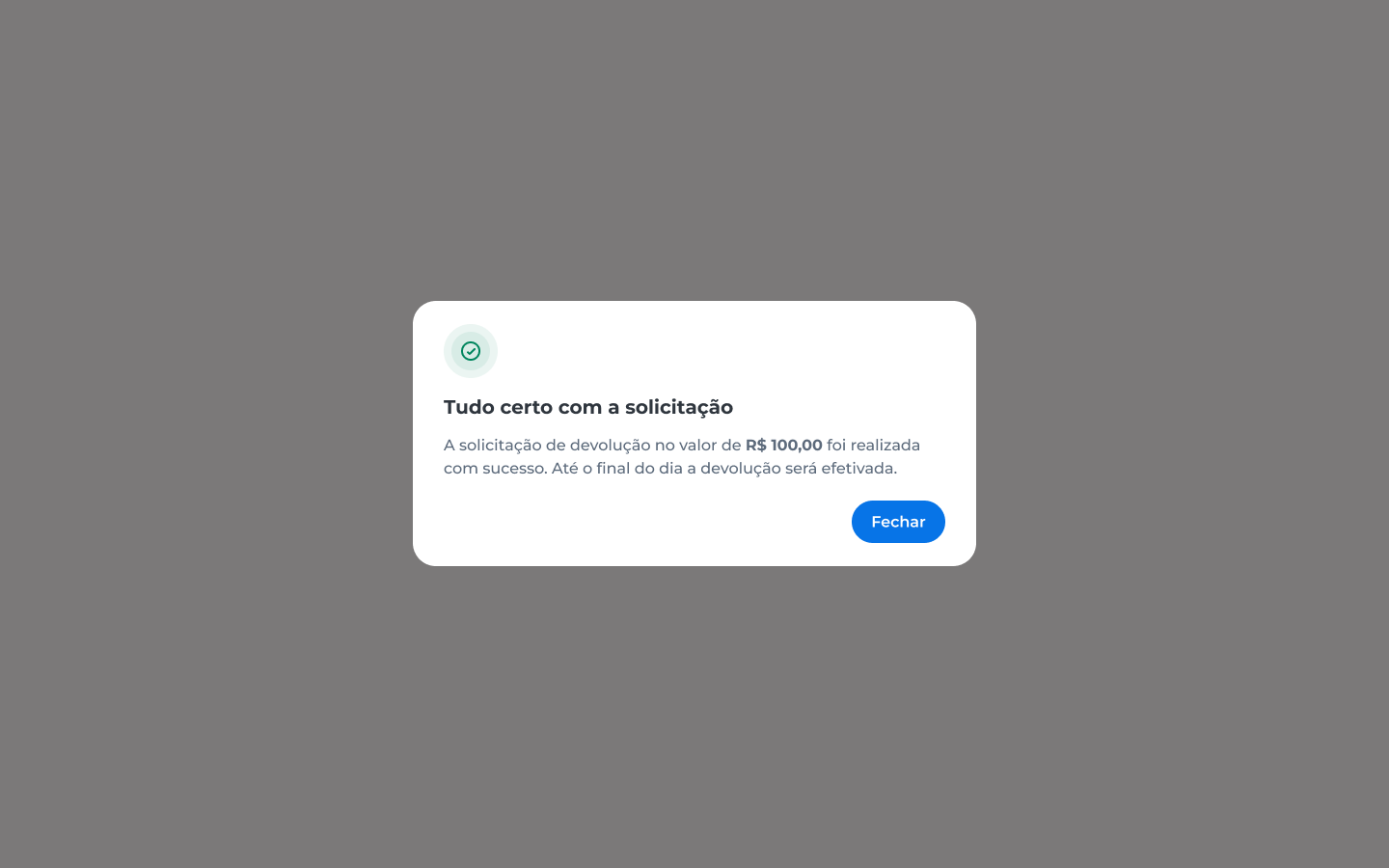
Se a solicitação for concluída com sucesso, o Portal informa que a devolução será efetivada até o final do dia. Se ocorrer um erro ou faltar saldo, o Portal exibe a mensagem correspondente. Em caso de erro genérico, guarde o código do erro para informá-lo ao suporte.
Campos da tela Devolver Pix
Na tela Devolver Pix, você encontra os campos descritos na tabela a seguir.
| Campo | Descrição |
|---|---|
| Valor a devolver | Valor bruto de cada participante na venda que será devolvido, ou seja, o valor do produto ou serviço no carrinho. |
| Saldo em agenda | Valor que cada participante tem disponível na agenda financeira de vendas Pix para usar na devolução. São valores de vendas Pix que ainda não foram liquidados no domicílio bancário do participante. Não é possível solicitar uma devolução cujo valor a debitar do participante seja maior que o saldo dele em agenda. |
| Valor a ser debitado do Master | Valor que o Portal calcula em tempo real. Corresponde ao valor bruto da comissão do Master na venda, proporcional ao valor que será devolvido do bruto do Seller. |
| Valor a ser debitado do Seller | Valor que o Portal calcula em tempo real. Corresponde ao valor líquido do Seller na venda (bruto menos o valor bruto da comissão do Master), proporcional ao valor que será devolvido do bruto do Seller. |
| Valor máximo para devolução | Quanto ainda é possível devolver da venda, ou seja, o valor que ainda não foi devolvido. |
Como acompanhar a devolução
Na tela de detalhes da transação do Split, a aba Detalhes da devolução mostra cada solicitação de devolução feita para a venda.
Carta de devolução e acompanhamento da solicitação
Depois de enviar a solicitação com sucesso, acesse a aba Detalhes da devolução na tela de detalhes da transação do Split. Cada solicitação aparece com a sua situação: Em análise, Sucesso ou Erro na devolução.
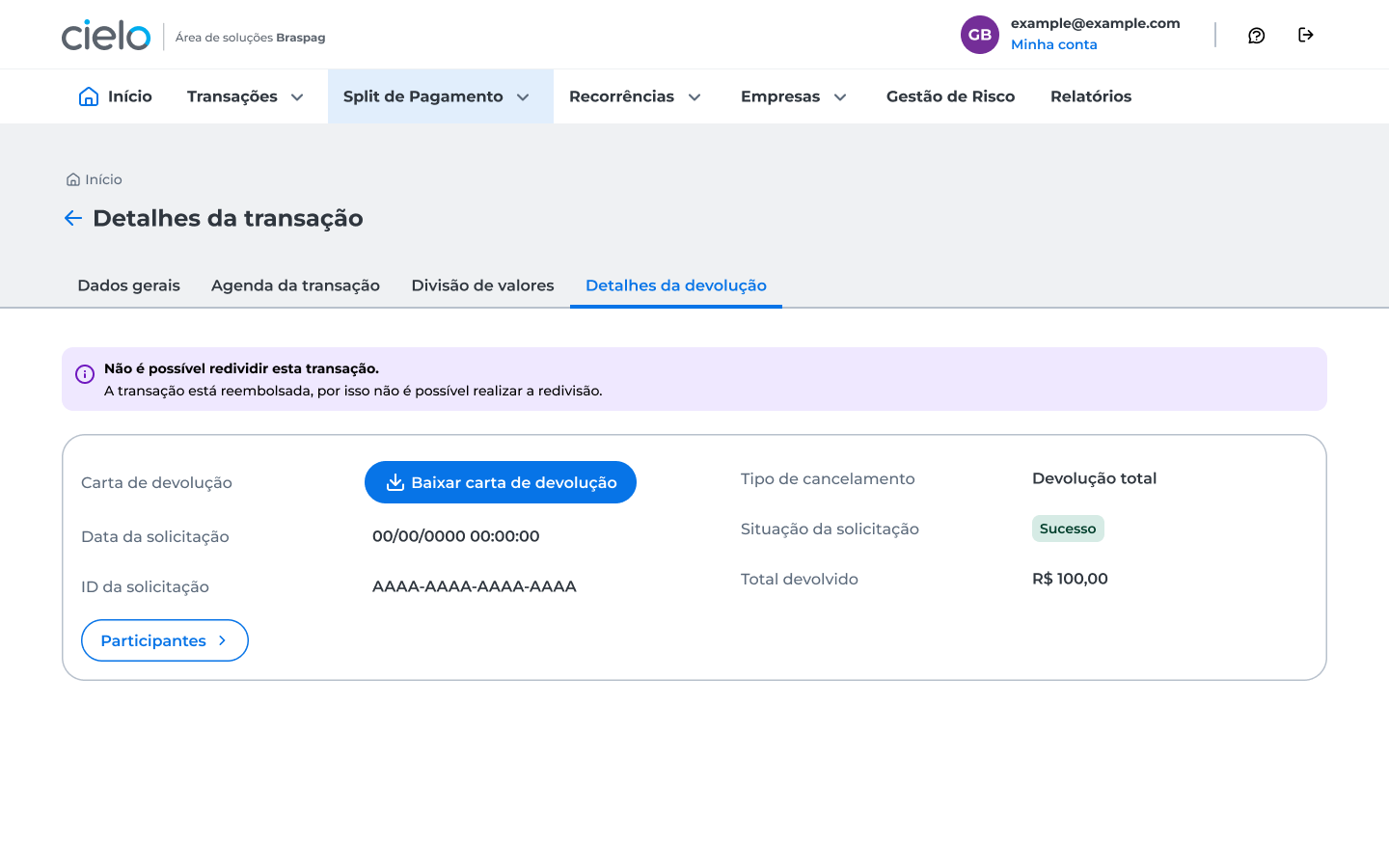
A tabela a seguir descreve as informações exibidas.
| Campo | Descrição |
|---|---|
| Data da solicitação | Data e hora em que a devolução foi solicitada. |
| ID da solicitação | Identificador da solicitação de devolução. |
| Tipo de cancelamento | Indica se a solicitação é uma devolução total ou parcial. |
| Situação da solicitação | Mostra o andamento da solicitação: Em análise (solicitação em andamento), Sucesso (devolução concluída) ou Erro na devolução. |
| Total devolvido | Valor total devolvido na solicitação. |
| Participantes | Abre a lista de participantes, com Master e Sellers. Para cada participante, a lista mostra o valor de participação, o valor de cancelamento e o valor residual. |
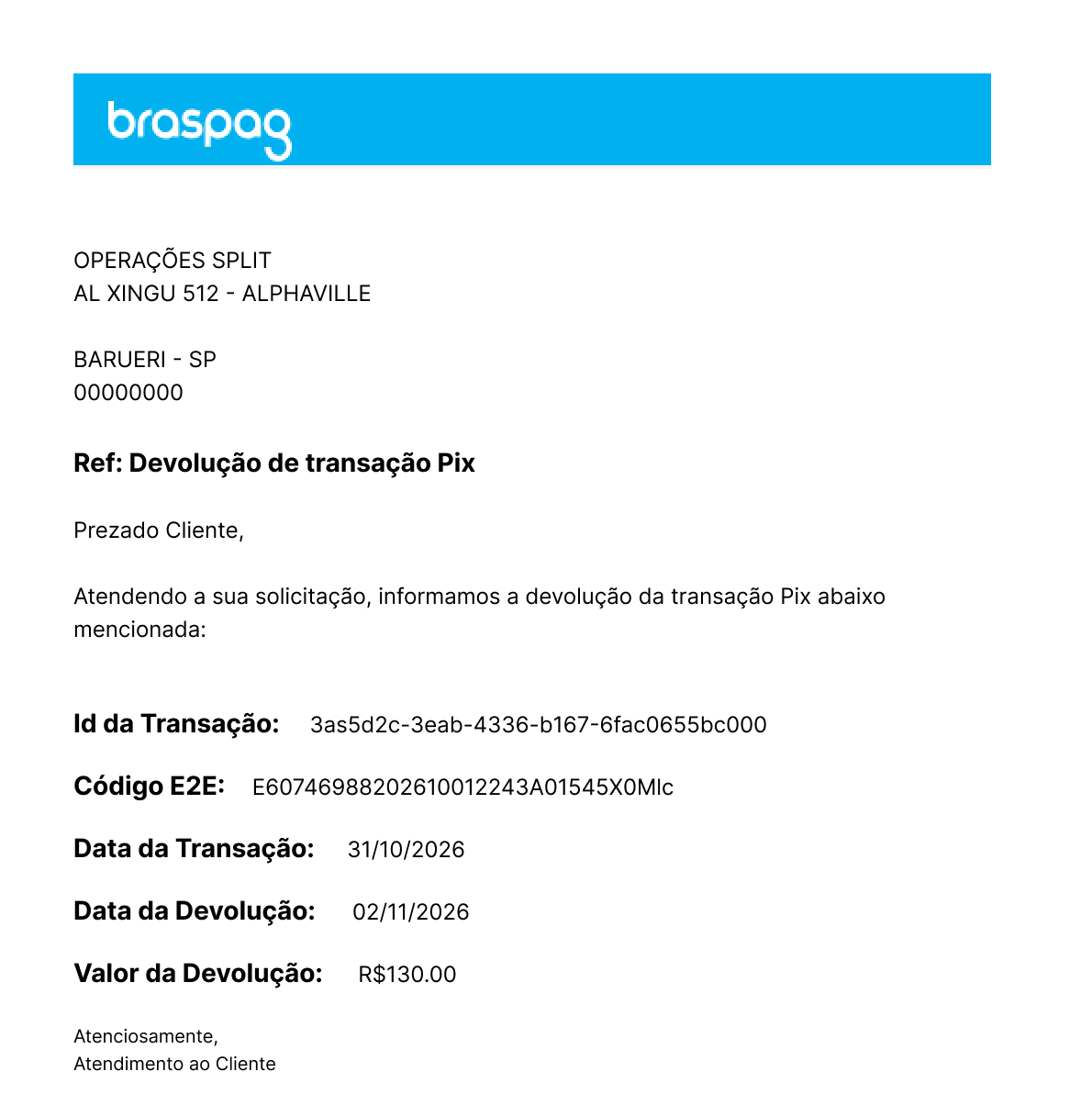
Quando a devolução é concluída com sucesso, você pode baixar a carta de devolução. Para isso, siga este passo a passo:
-
Na tela Transações com Split, abra os detalhes da venda devolvida.
-
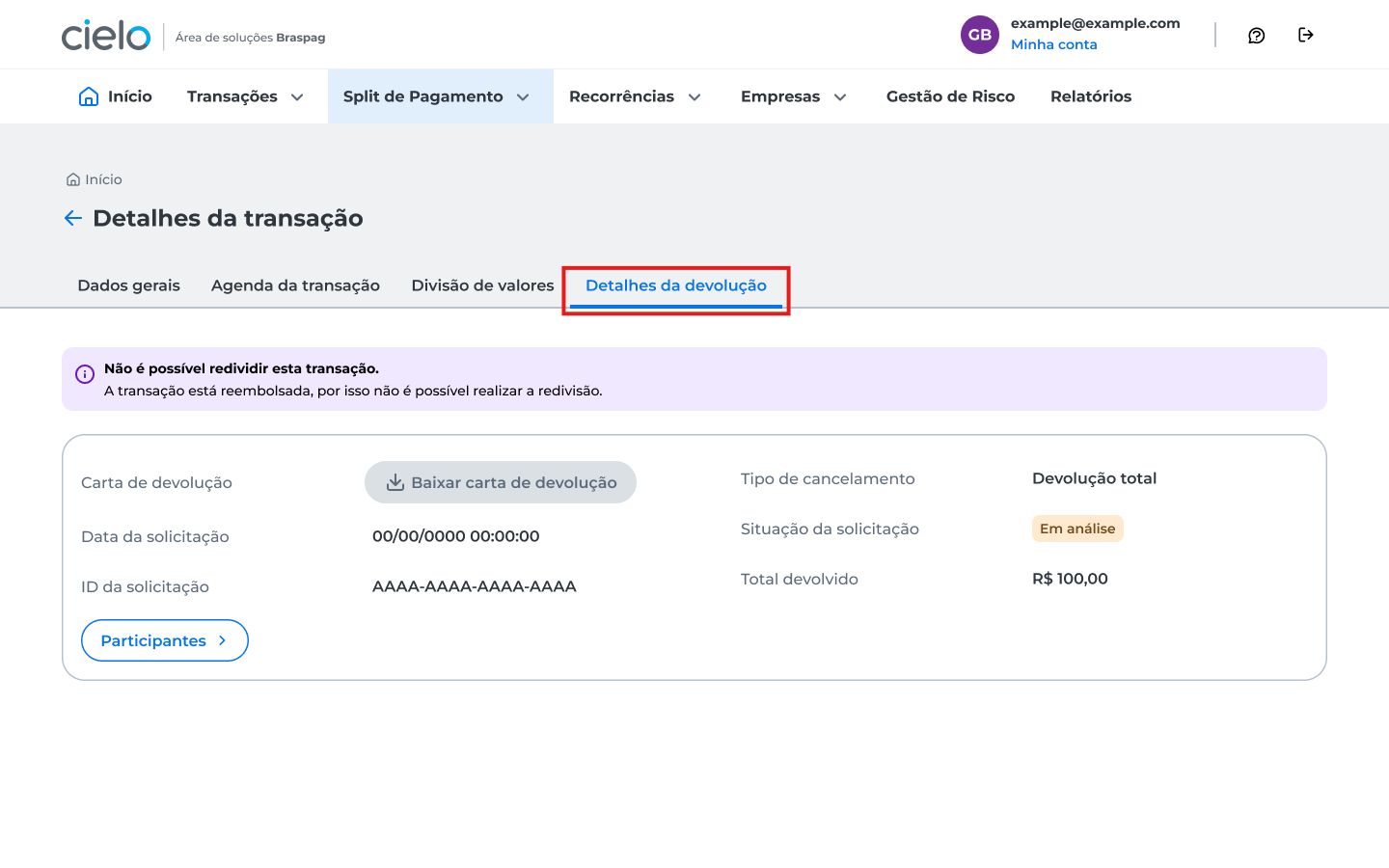
Acesse a aba de devolução. Clique na aba Detalhes da devolução.
-
Confira a situação da solicitação. Verifique se a solicitação está com a situação Sucesso. Na seção Carta de devolução, clique em Baixar carta de devolução.
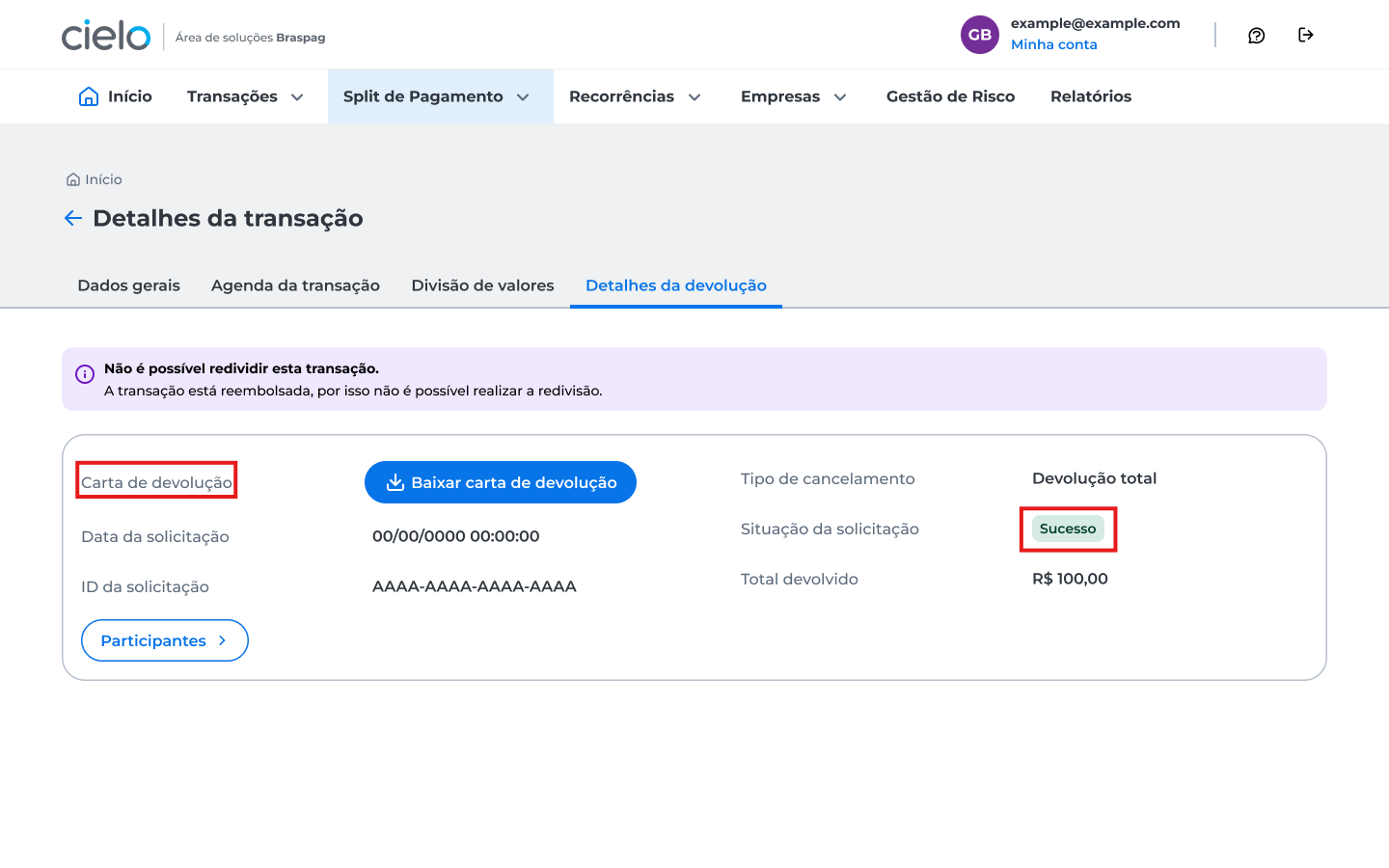
Veja o que você precisa saber sobre o documento:
-
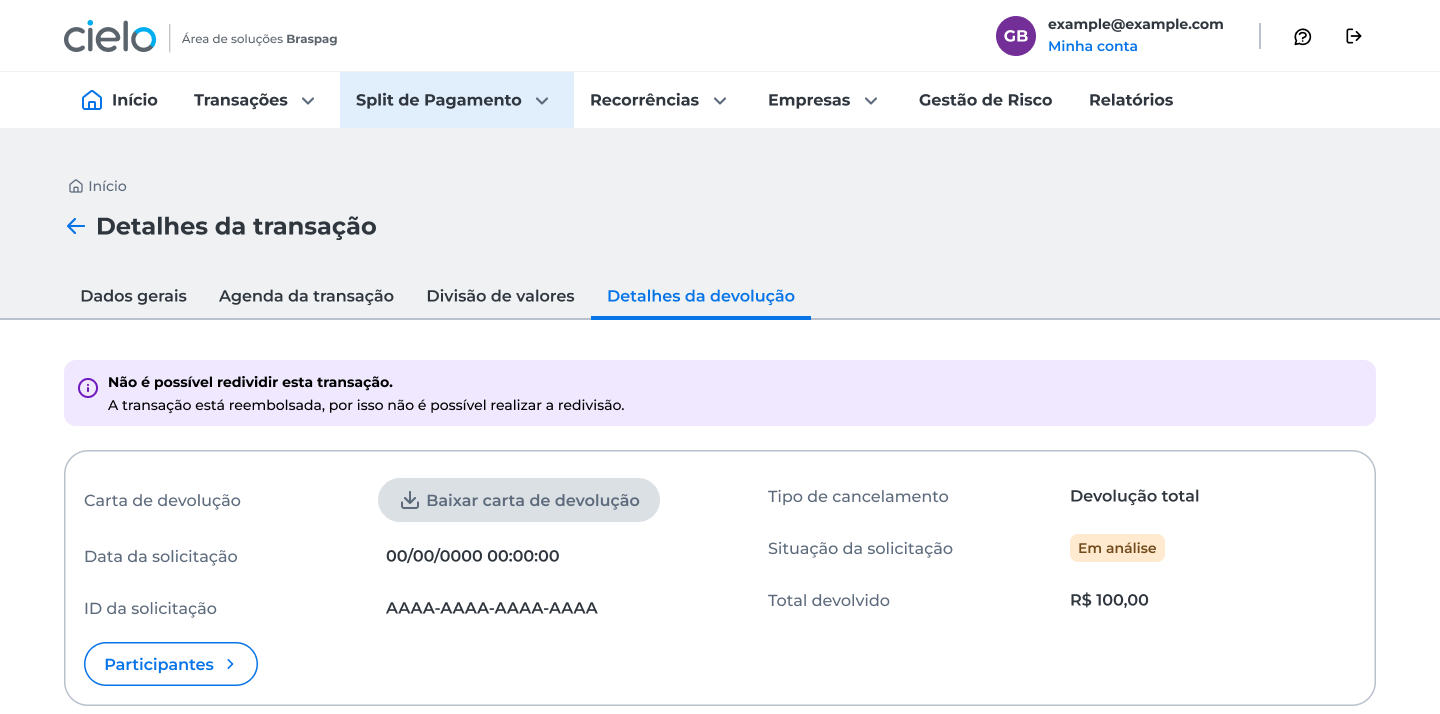
A carta fica disponível somente quando a situação da solicitação é Sucesso. Enquanto a solicitação estiver Em análise ou com Erro na devolução, não há devolução concluída para gerar a carta;
Em análise
Erro na devolução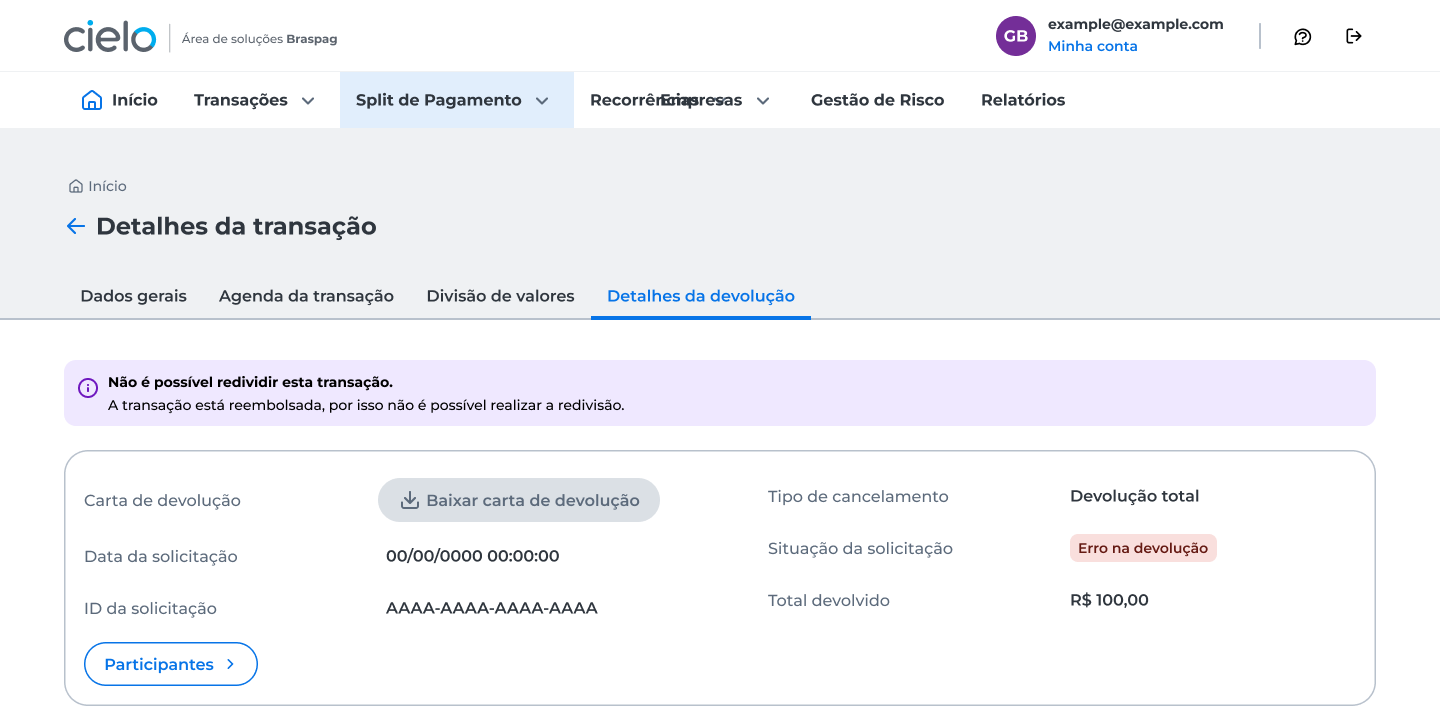
-
Cada devolução parcial bem-sucedida gera a própria carta, pois uma venda pode ter várias devoluções parciais;
-
A carta traz os dados do estabelecimento (nome, CNPJ e endereço), a data da venda, a data da devolução, o código da autorização, o tipo da devolução (total ou parcial) e o valor da devolução. Na devolução parcial, ela também informa o valor da venda.
Artigos úteis
Updated 11 minutes ago