
Como estornar transações?
Este artigo apresenta as orientações para estornar transações no Portal E-commerce. Ele descreve os tipos de estornos disponíveis e indica os pontos de atenção em cada etapa do processo.
Disponível para Gateway de pagamento e Split de pagamento E-commerce.
1. Acesse o Portal E-commerce
Acesse o site https://portal.cielo.com.br e faça seu login:

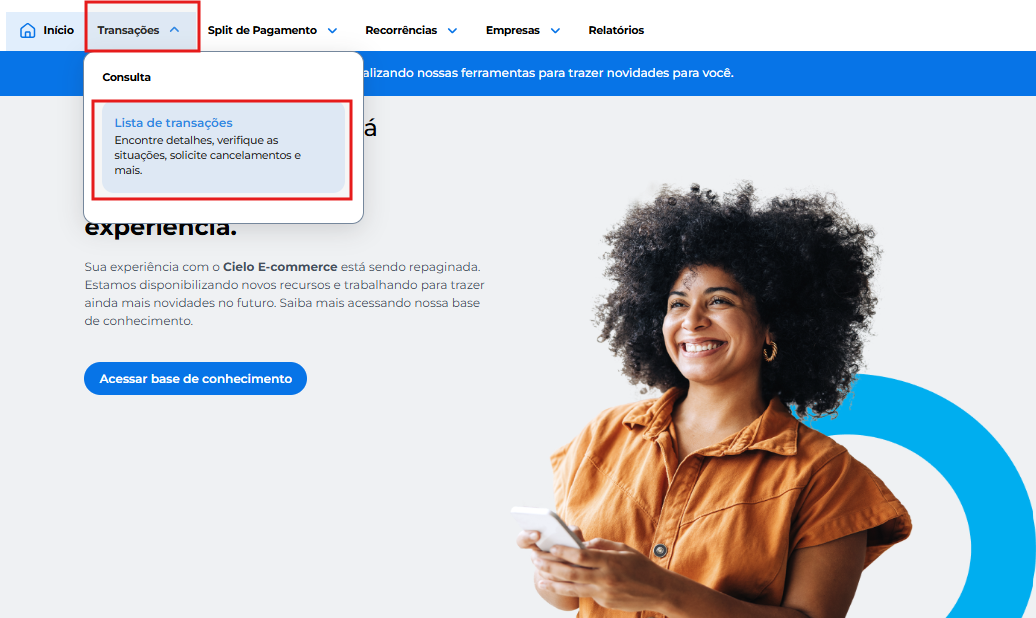
2. Acesse o menu Transações
Clique em Transações e depois em Lista de transações.
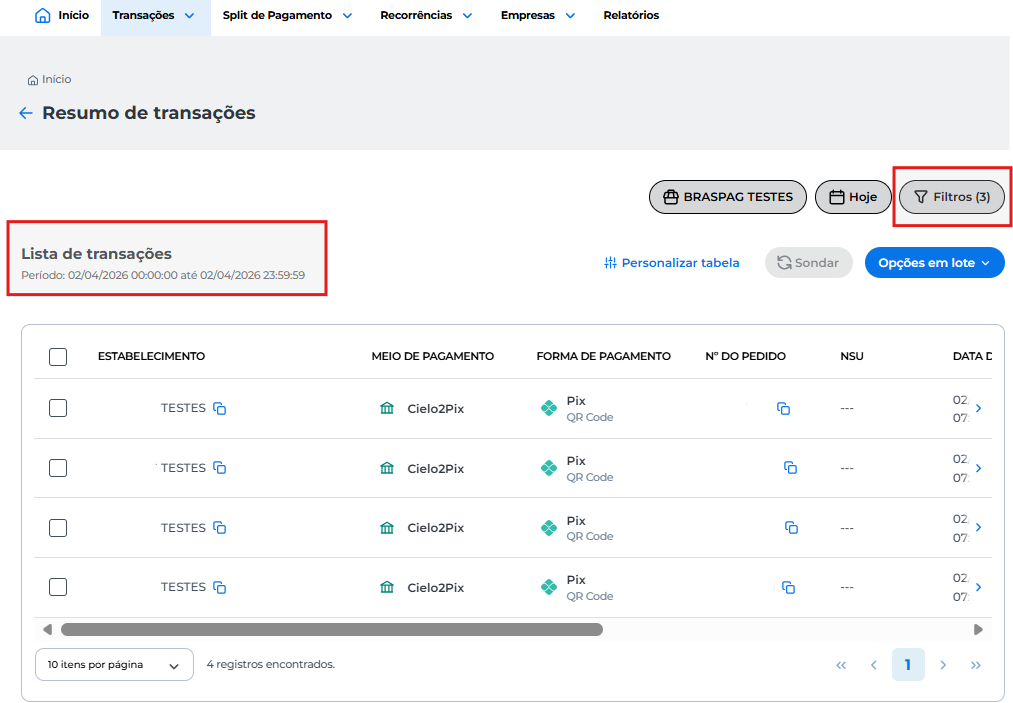
3. Resumo de transações
Na tela de Resumo de Transações, terá a Lista de transações e a opção de Filtros para realizar uma busca personalizada.
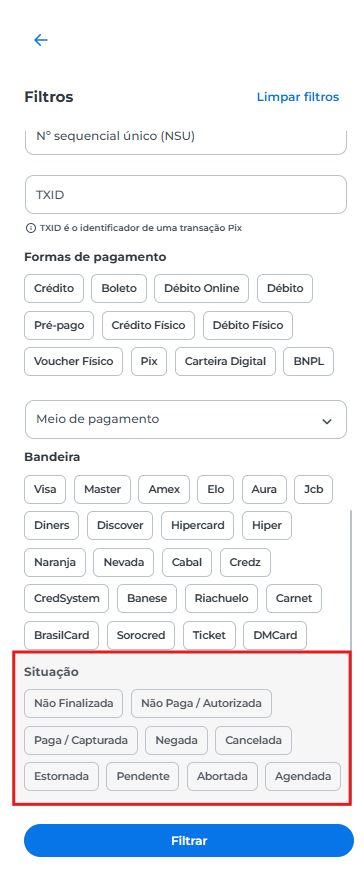
Em Situação localize o status Paga/Capturada e clique em Filtrar.
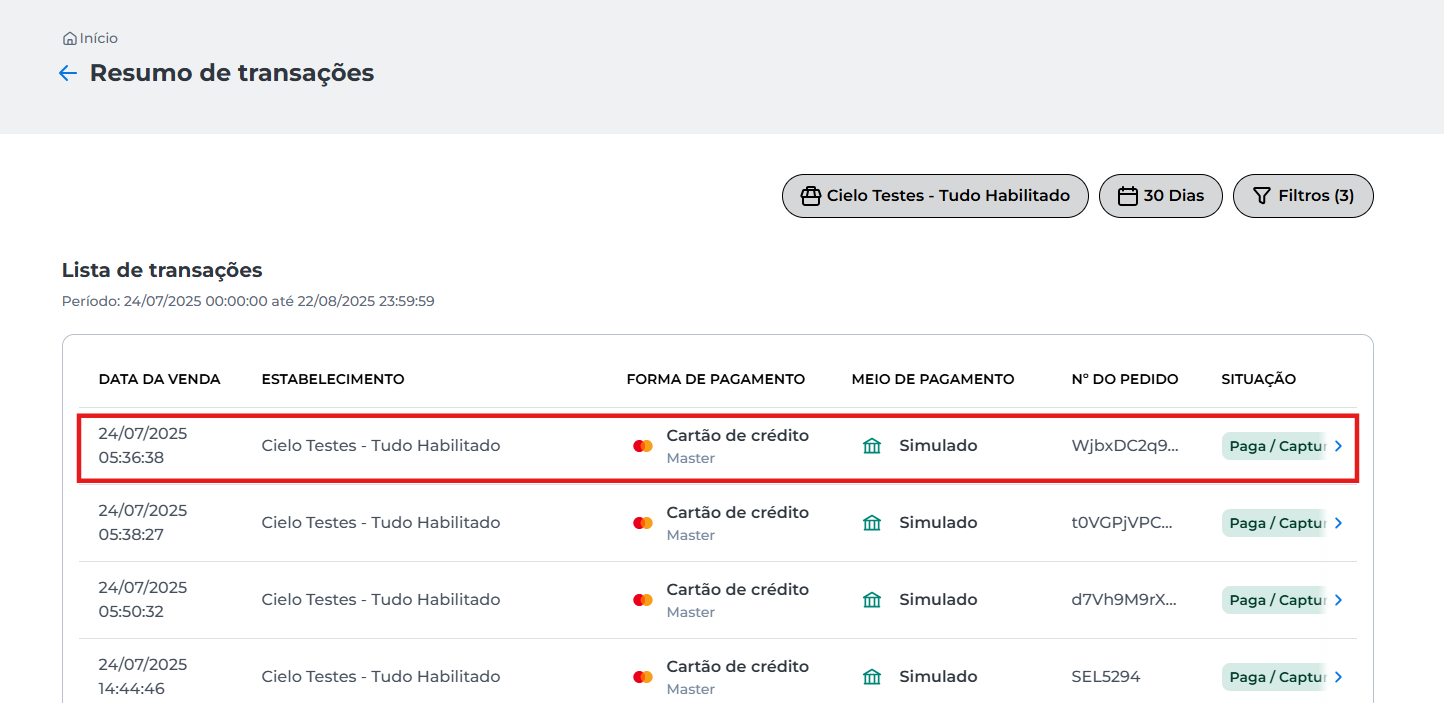
Após filtrar a transação com esse status, clique sobre ela ou na seta azul para visualizar os detalhes.
Na tela Detalhes da transação, aba Dados gerais, clique em Estornar para prosseguir.
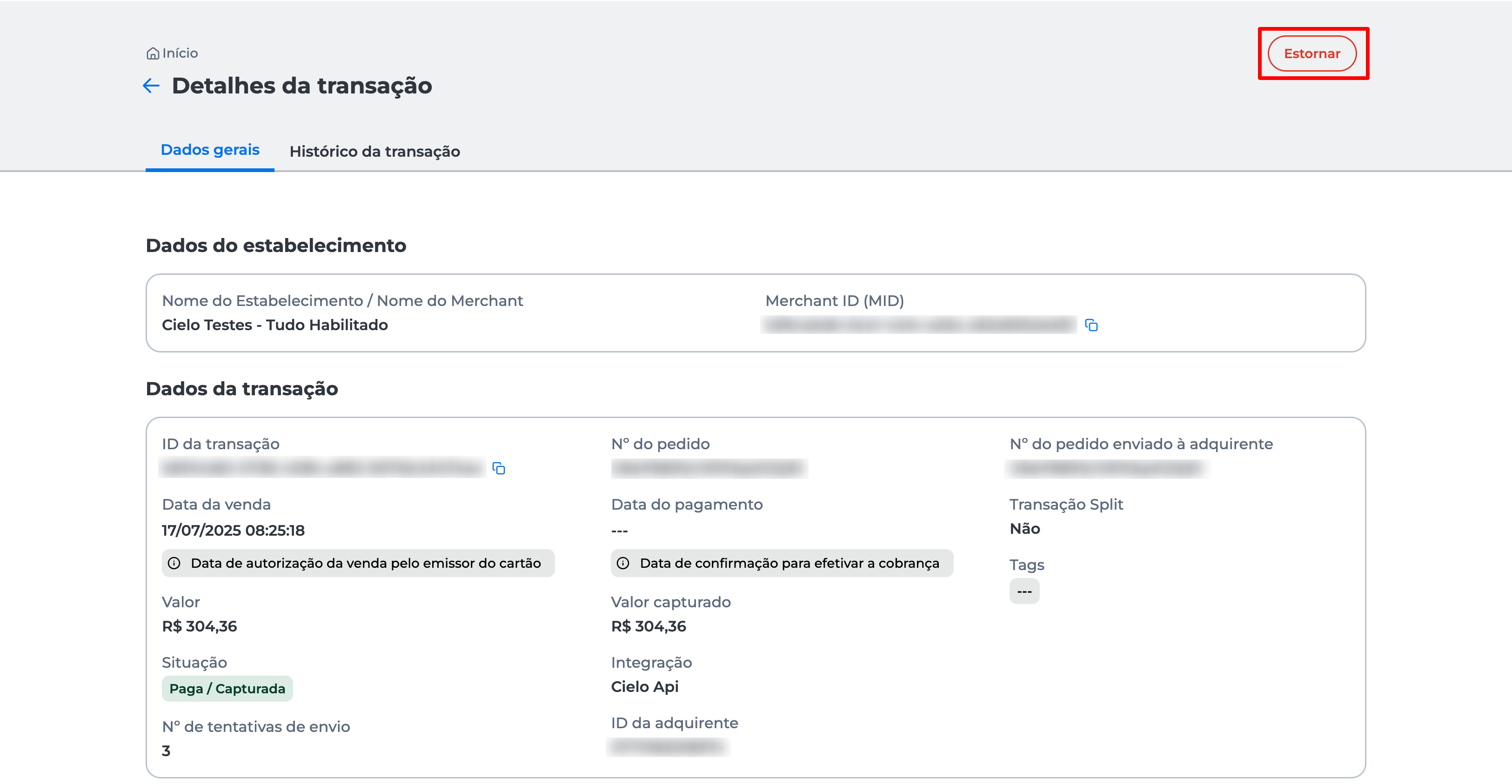
Será exibida uma janela com os dados da transação, onde você poderá escolher o tipo de estorno:
- Estorno total
- Estorno parcial
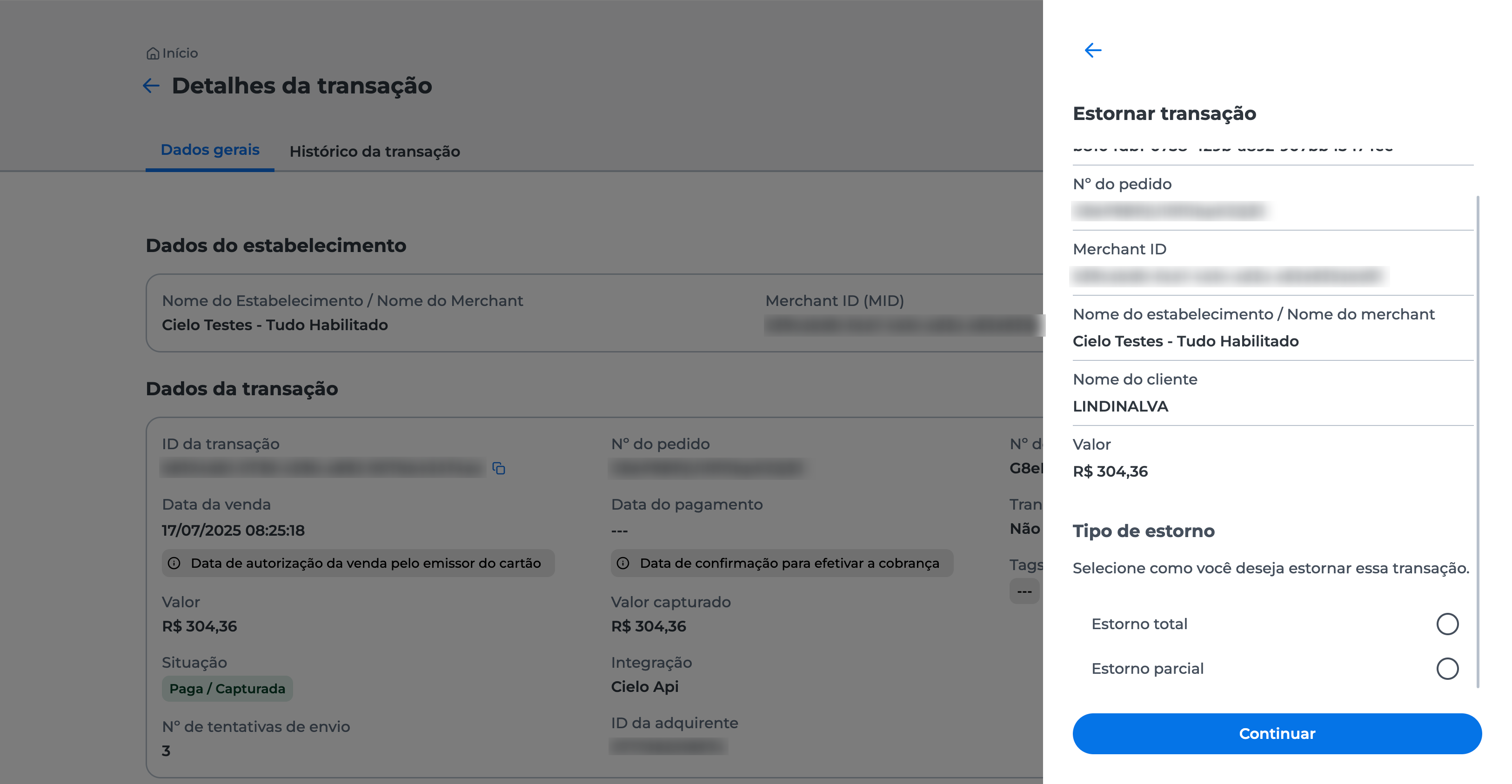
4. Como fazer um estorno
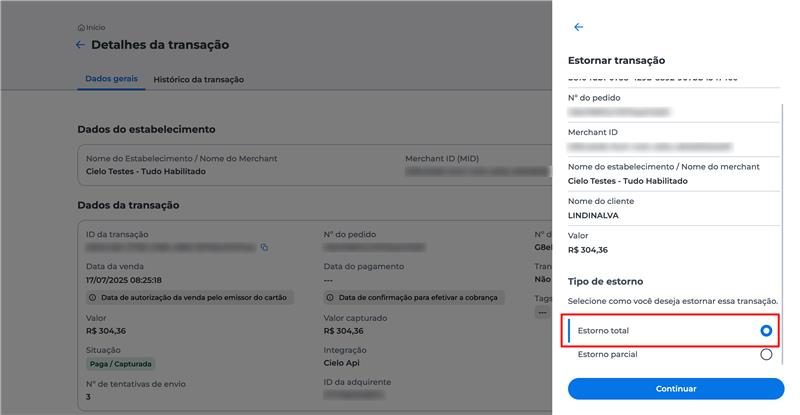
Estorno total
Selecione a opção Estorno total para seguir com o estorno integral do valor da transação. Em seguida, clique em Continuar.
Na tela de confirmação, clique em Estornar para validar o estorno total da transação.
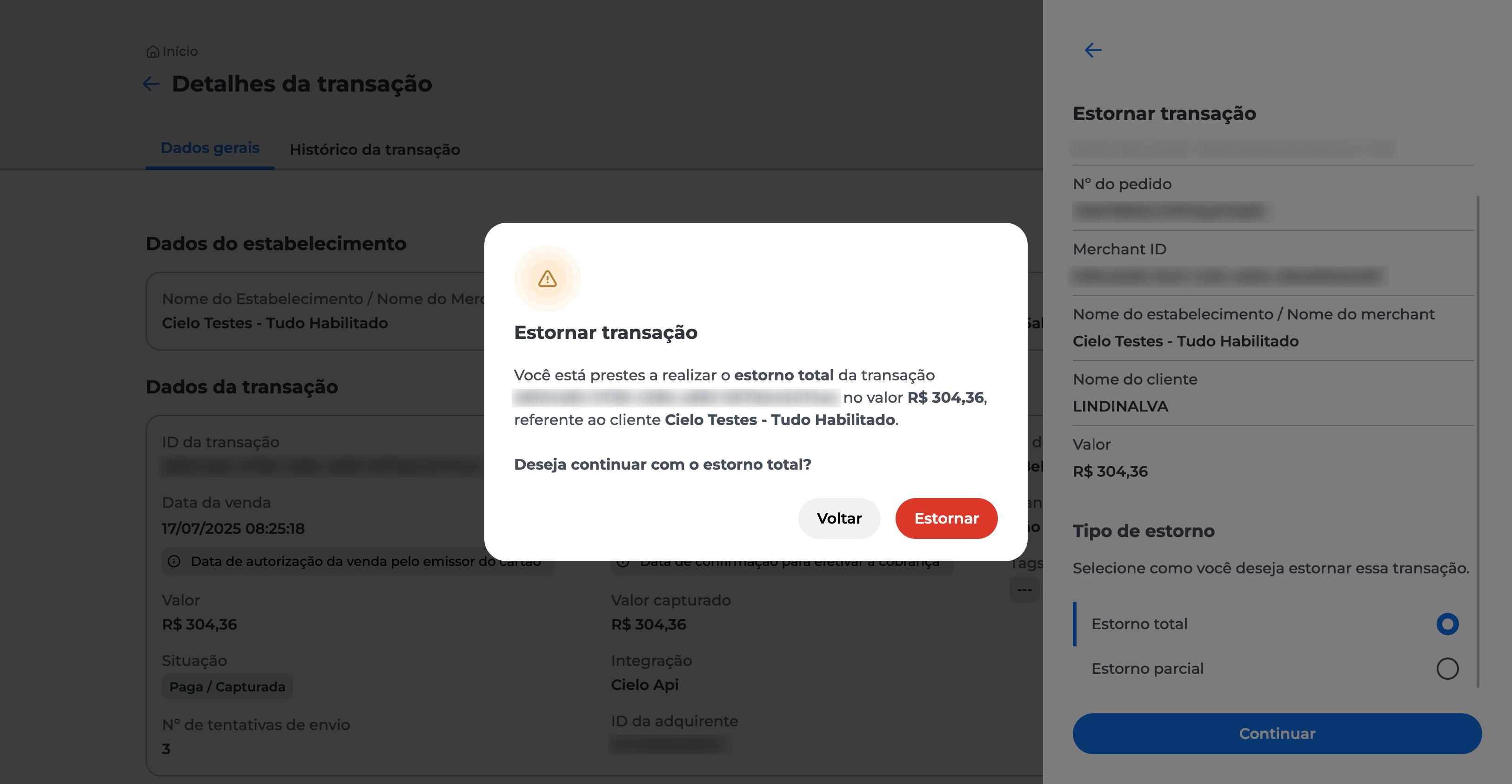
Confirme e autentique
Você será direcionado para a tela de autenticação em duas etapas. Para entender como esse processo funciona, acesse o artigo: Como funciona a autenticação em duas etapas?
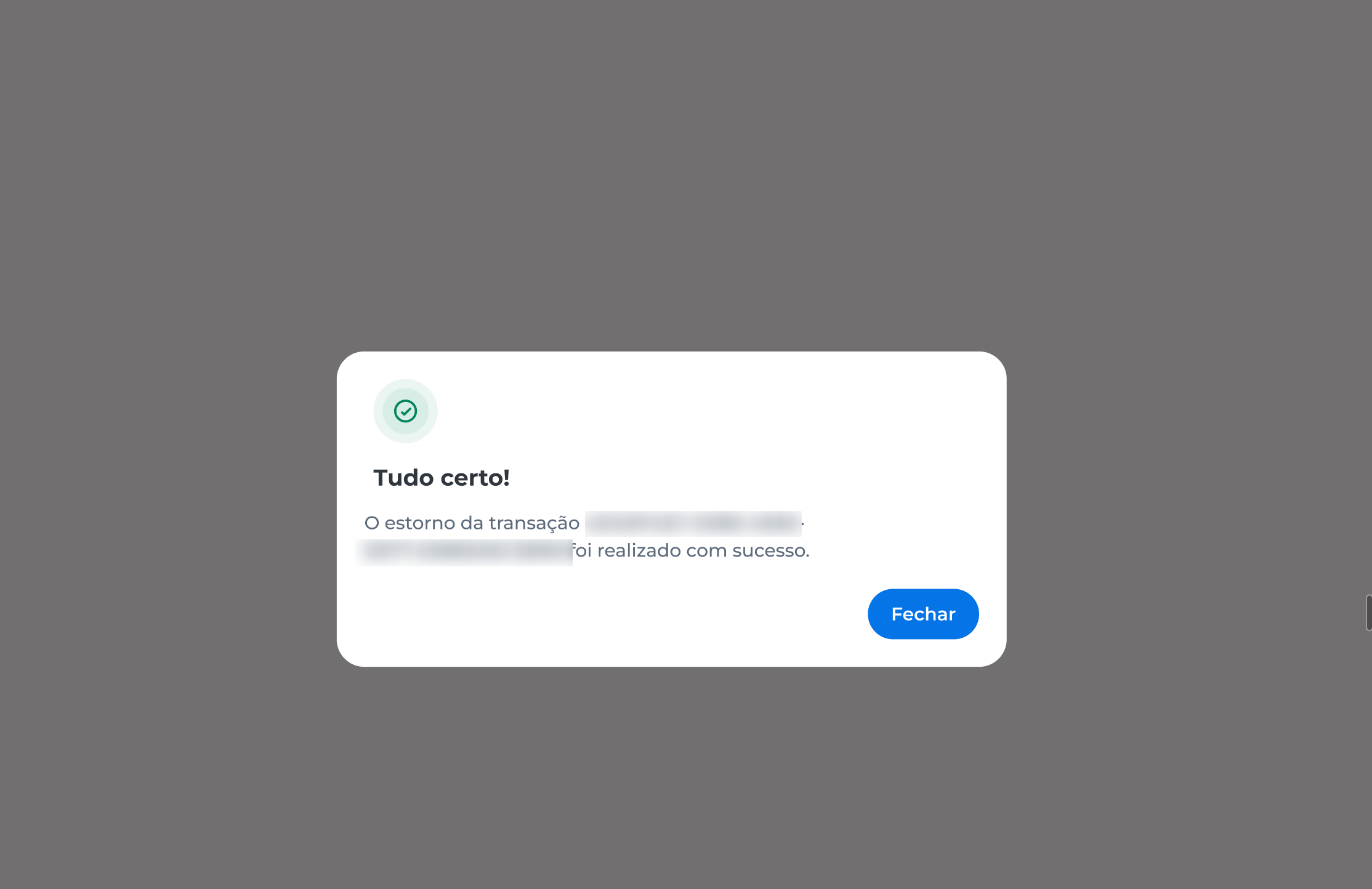
Após concluir a autenticação em duas etapas, será exibida uma mensagem informando que o estorno da transação foi realizado com sucesso.
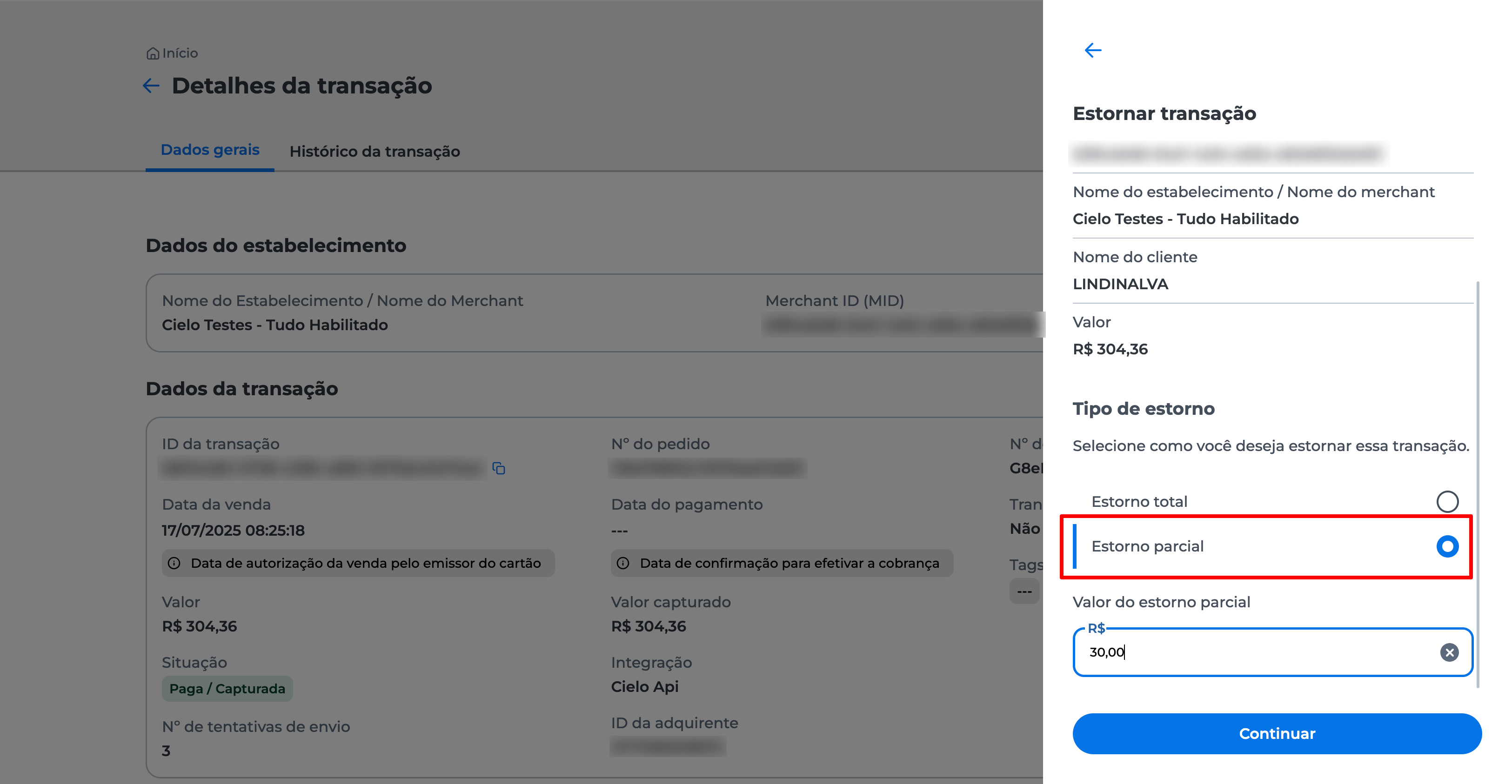
Estorno parcial
Selecione a opção Estorno parcial, em Valor do estorno parcial coloque o valor desejado para o estorno da transação. Em seguida, clique em Continuar para prosseguir.
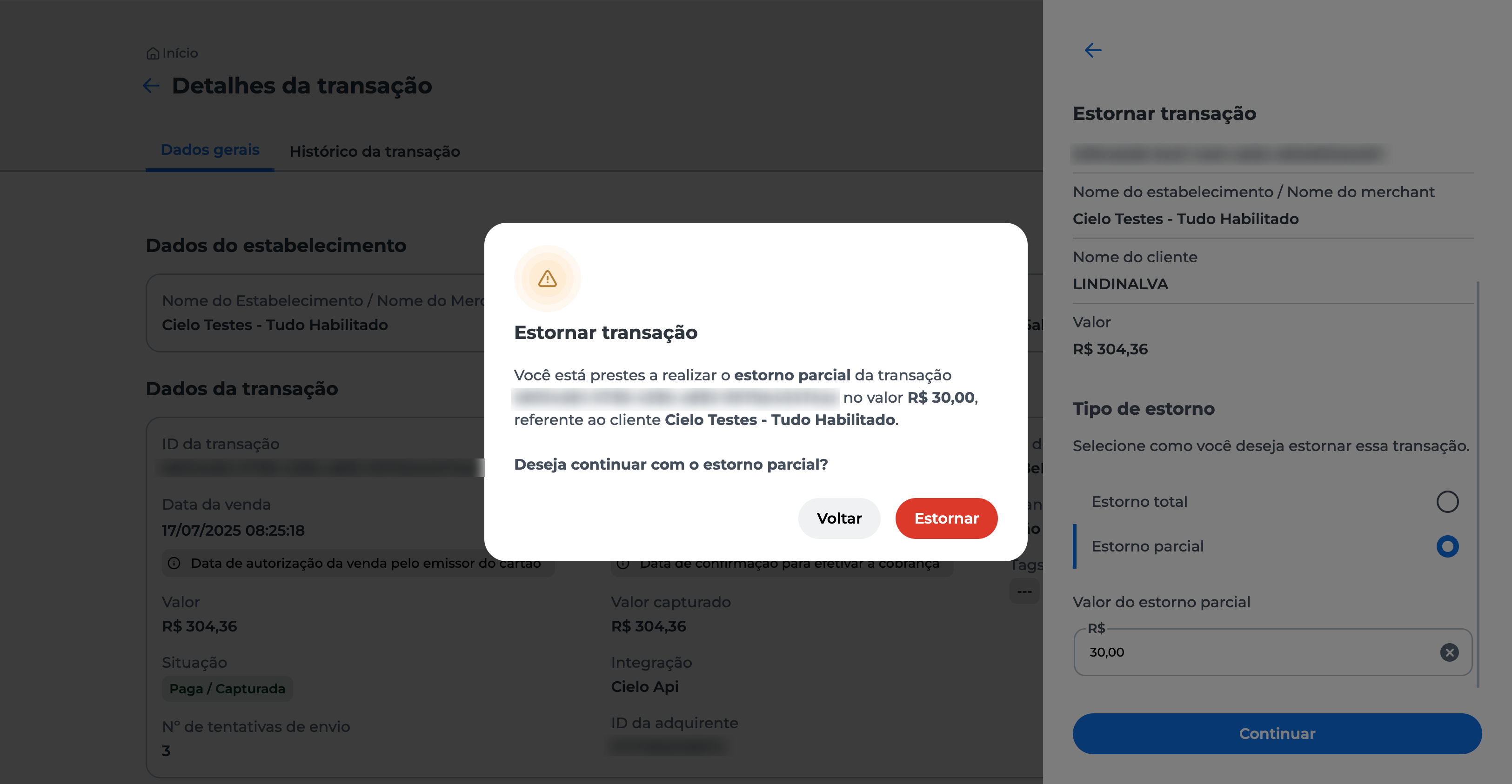
Na tela de confirmação, clique em Estornar para validar o estorno parcial da transação.
Confirme e autentique
Você será direcionado para a tela de autenticação em duas etapas. Para entender como esse processo funciona, acesse o artigo: Como funciona a autenticação em duas etapas?
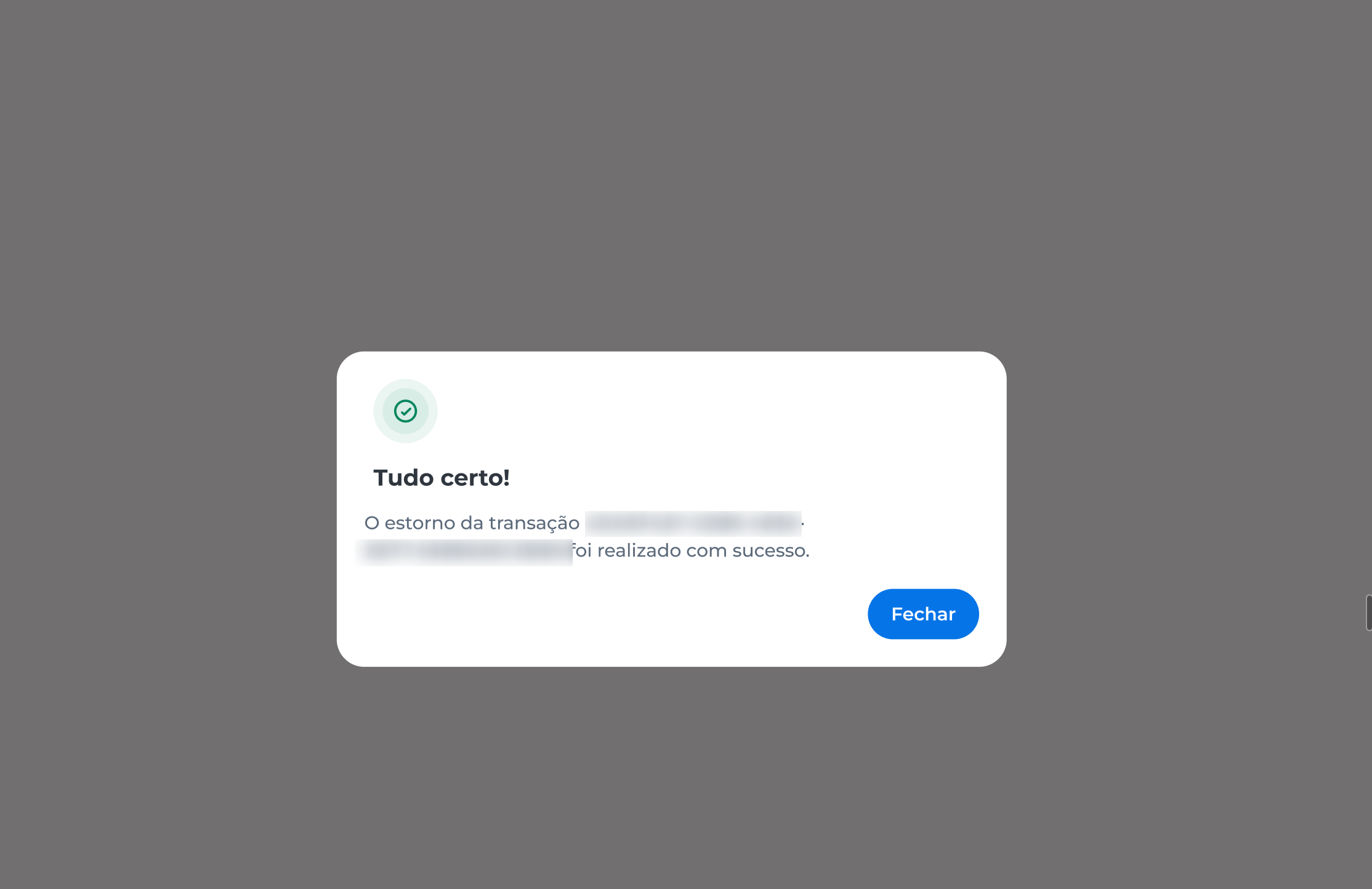
Após concluir a autenticação em duas etapas, será exibida uma mensagem informando que o estorno da transação foi realizado com sucesso.
Estorno em lote
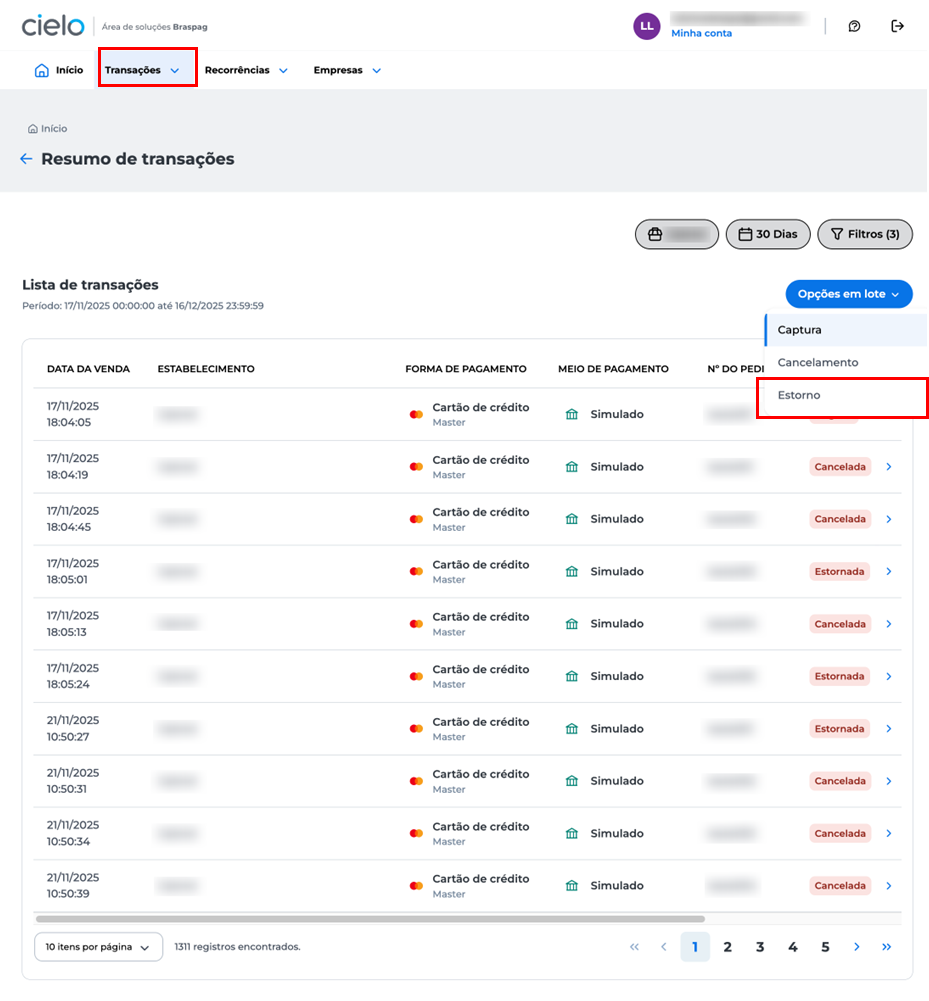
Clique no menu Transações e na tela Resumo de transações clique em Opções em lote e selecione a opção Estorno.
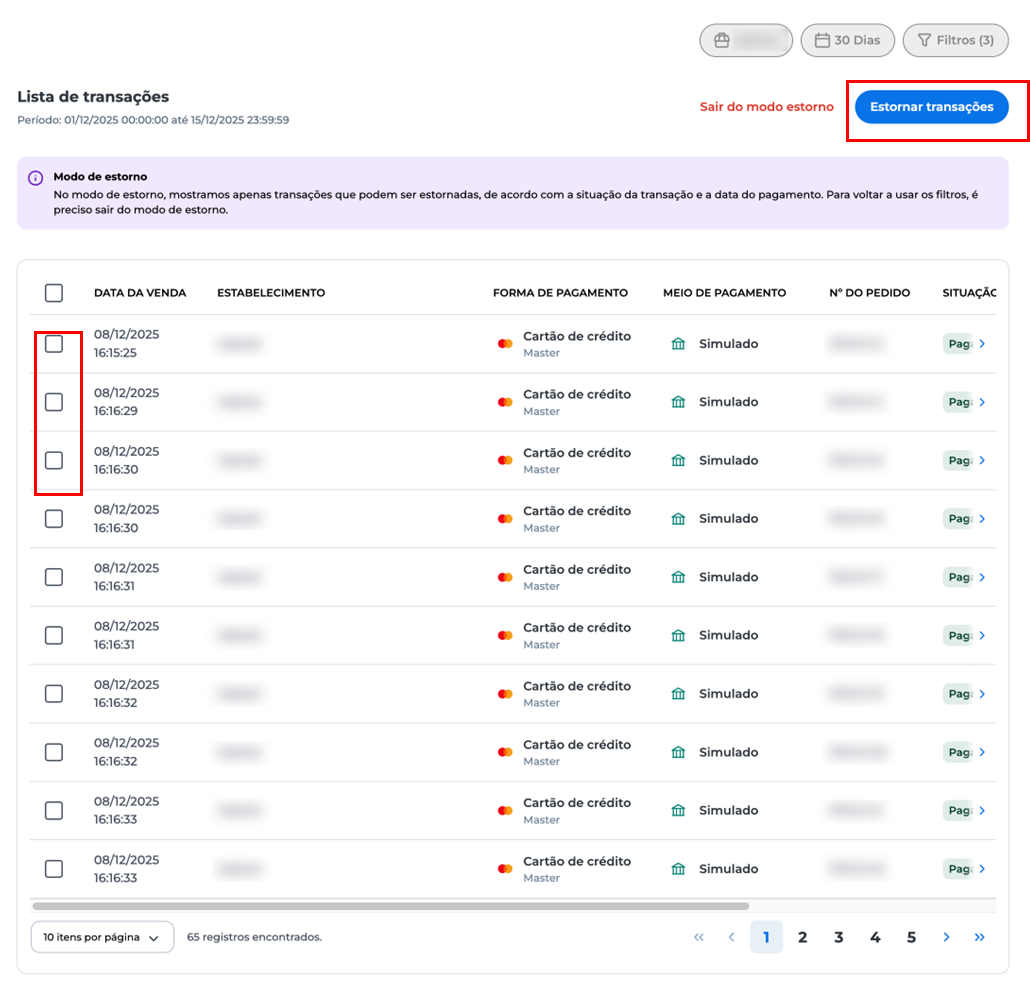
Com o modo Estornar transações habilitado, selecione todas as transações que você deseja incluir no processo. Após selecionar, siga com o processo de estorno parcial ou total, todas as transações marcadas serão processadas simultaneamente.
Informação
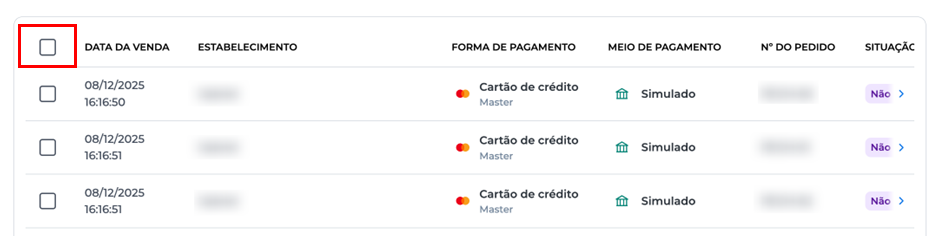
- Ao marcar o primeiro checkbox ao lado de Data da Venda, todas as transações da página serão selecionadas.
- Para selecionar mais transações, aumente o número de itens por página, máximo de 30 itens.
AtençãoCaso você utilize alguma das plataformas listadas abaixo, os processos de cancelamento e estorno de pedidos devem ser realizados diretamente na própria plataforma, conforme as regras e configurações de cada provedor, pois solicitações originadas nesses ambientes não são processadas pelo sistema.
VTEX, Nuvemshop, Adobe Commerce, Shopify, Woocommerce, Wake e Salesforce.
Updated 3 months ago